目次
はじめに
Canvaで画像やQRコードを並べたとき、
「なんか大きさが揃ってない…」
「同じサイズにしたいのにできない…」
って止まったことありませんか?
今回は
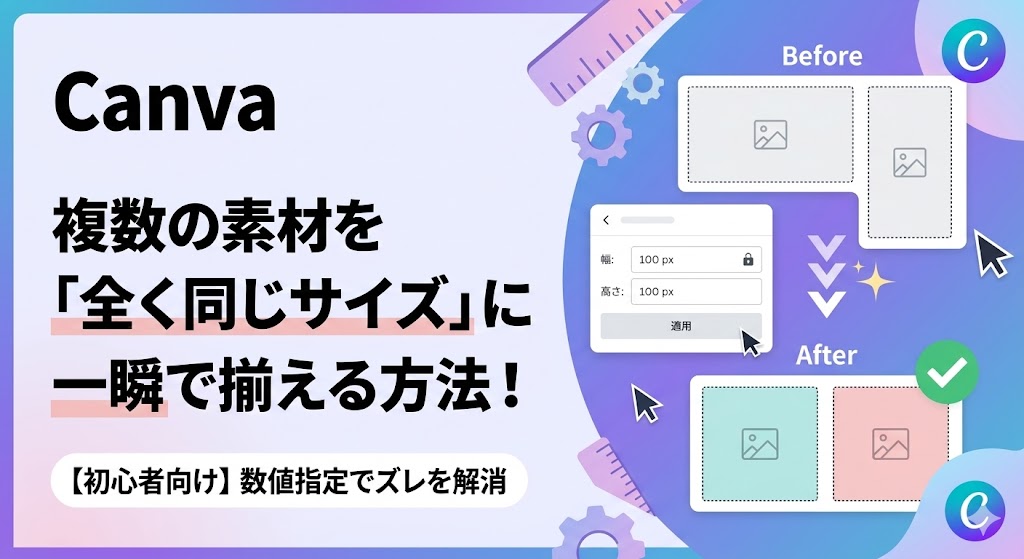
Canvaで複数の素材を同じサイズに揃える方法を
パソコンが苦手な方でもできるように解説していきます。
Canvaでサイズがバラバラになる原因
Canvaって「見た目でなんとなく調整」もできますが、
実はサイズの数字(px)で管理されています。
だから見た目だけで揃えようとするとズレてしまうので、
→数字(px)を使ってピッタリ揃えましょう!
Canvaで素材のサイズを同じにする方法(3ステップ)
それではここから、手順を解説していきます。
今回は、例として2つの「QRコード」のサイズ揃えていきますね。
①基準にしたい素材を選んで「配置」をクリック
まずは「これを基準にする」素材を1つ決めます。
その状態で上のメニューから「配置」をクリックしましょう。
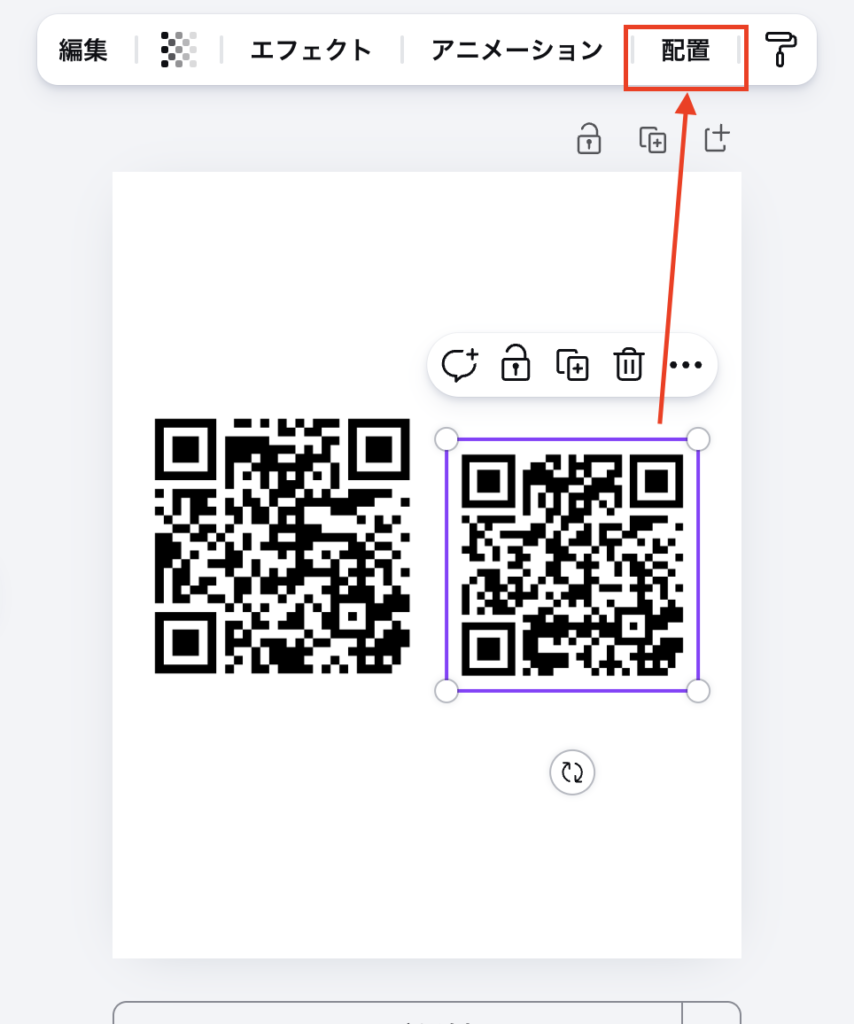
②左側に表示される配置メニューから詳細の幅と高さをチェック
左側に出てくるメニューの中に
・幅
・高さ
の数字が出てきます
この数字が、その素材のサイズです。
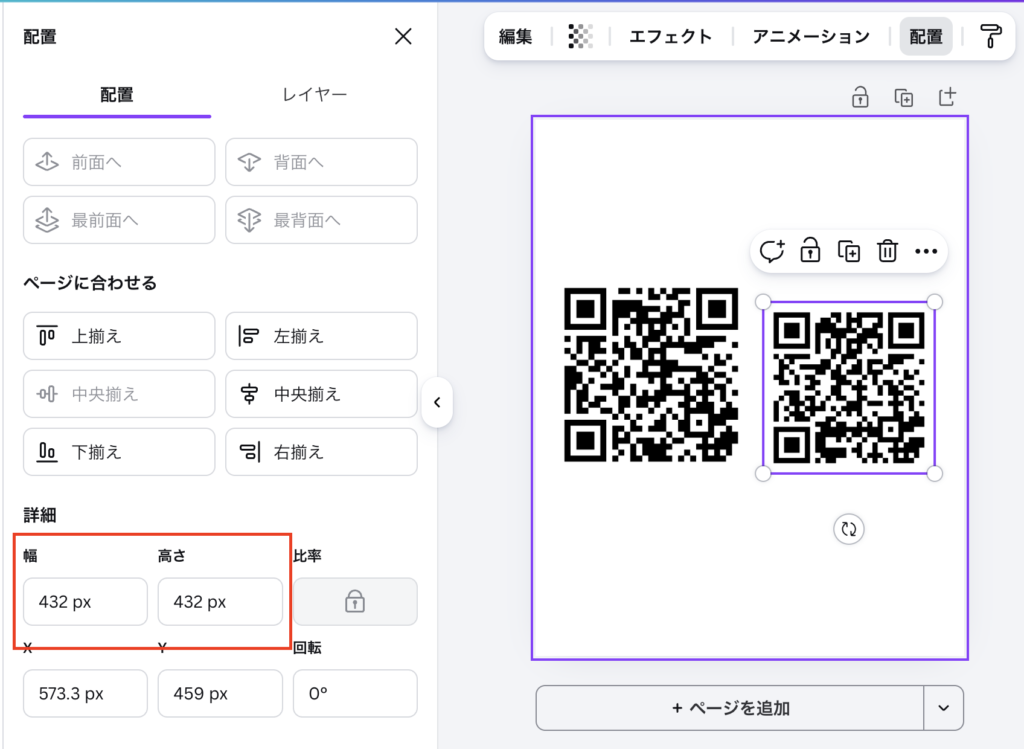
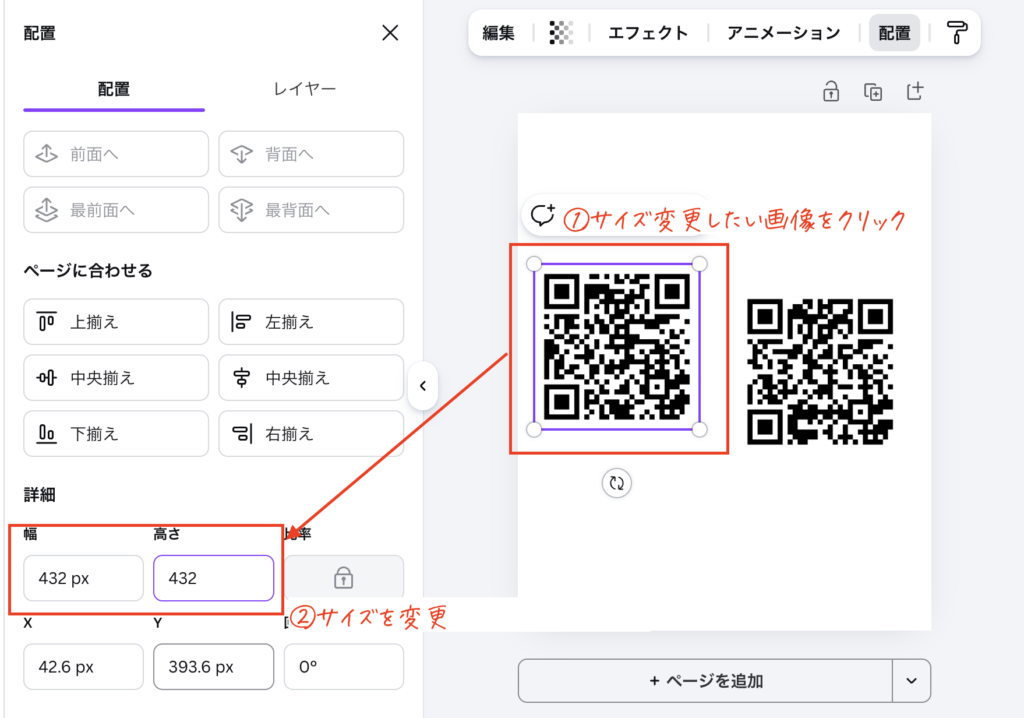
③揃えたい画像をクリックして、詳細の幅と高さを②と同じ数字に変更
次に、サイズを揃えたい素材をクリックして
②でチェックした幅・高さの数字をそのまま入力
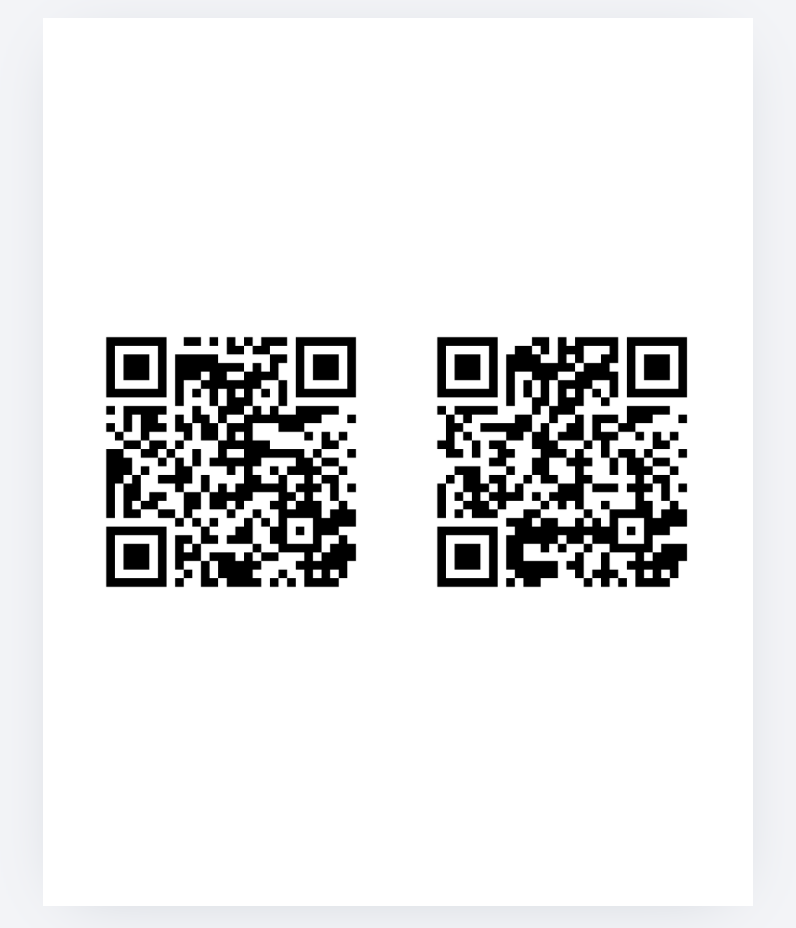
これでピタッと揃います。
まとめ
Canvaでサイズを揃えるコツはシンプルで
「見た目じゃなく、数字で揃える」
これだけです
これ知ってるだけで
「なんか整わない…」から抜け出せます^^
こんな人におすすめ
・Canvaでデザインが整わない人
・画像サイズを揃えたい人
・40代からCanvaを使い始めた方
・パソコン操作に苦手意識がある方
あわせて読みたい


【Canva】3ステップでテキスト文字がおしゃれになるエフェクト設定
「デザインセンスがない…」と悩む40代からの女性起業家さん必見!Canvaの「エフェクト」機能を使えば、難しい操作なしで一瞬でおしゃれな文字に変身します。影付きや背景の付け方など、基本の3ステップを画像付きで優しく解説。Webが苦手でも「シゴト時間半分&自信2倍」を叶えるコツをお伝えします。
パソコンが苦手で手が止まってしまう方へ
ひとりで悩む時間、もう終わりにしませんか?