はじめに
「Zoomで資料を見せたいけれど、操作を間違えてプライベートな画面が見えたらどうしよう…」
「ボタンを押して変なことになったら怖いな」
「当日、バタバタして焦ってしまいそう…」
「そもそもZoomの画面共有のやり方がわからない」
そんなふうに思ったことはありませんか?
実は、Zoomの画面共有は「事前に1つだけ準備」しておけば、驚くほどカンタンに、しかも安全にできるんです 。
この記事では、パソコンが苦手な初心者さんでも、自信を持って「私の画面を見てください!」と言えるようになる手順とコツをやさしく解説します 。
この記事でわかること
- Zoomの画面共有の基本のやり方
- 失敗しないための事前準備のポイント
- 初心者さんがよくやるミスと対処法
Zoomの画面共有ってなに?
画面共有というのは「自分のパソコンに映っている資料やサイトを、リアルタイムで相手の画面にも映し出す機能」です。

たとえば…
- Canvaの資料を見せる
- ホームページを見せる
- PDFの資料を説明する
- パソコンの画面全体を見せる
こんなときに使います。
【基本】Zoomの画面共有の3ステップ
まずは、基本的な操作の流れを確認しましょう 。
①資料を先に開いておく
画面共有できるのはすでにデバイス上で開いている資料です。
Zoomを操作する前に、見せたいExcelやPowerPoint、PDFなどをあらかじめ開いておきましょう。
②「画面共有」ボタンをクリック
Zoomのアイコンバーから「共有」をクリックします。

③「共有したいウィンドウ」を選び、再度「共有」を押す
ここがポイントです!
- 「画面全体」を選択: PCのデスクトップ丸ごと映ります。通知や他のフォルダも見えてしまうので注意。
- 「アプリケーションウィンドウ」を選択: 選択した資料、アプリだけが映ります一番安全でおすすめです。
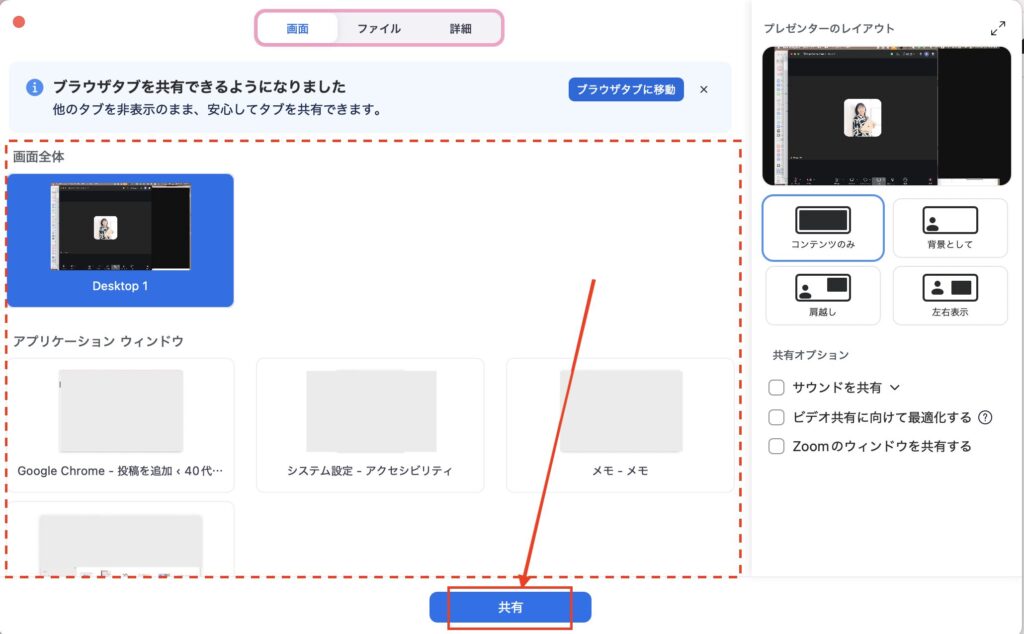
見せたい資料を選んだら「共有」ボタンを押せたら画面共有がスタートします。
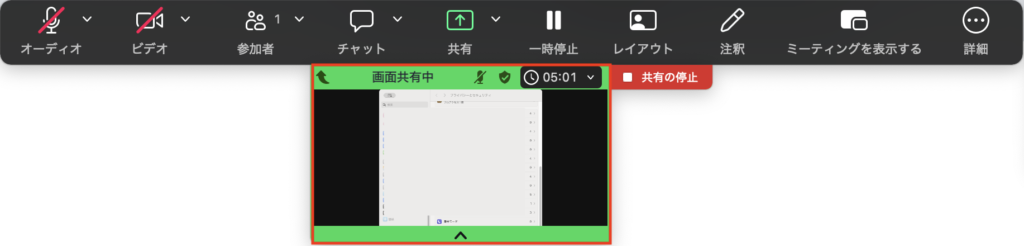
Zoomには、今相手に何が見えているかを確認できる便利な機能があります。
操作バーにある「画面共有中」という緑色のエリアに、小さなプレビュー画面が表示されます。
ここに映っているものこそが、相手に見えているすべてです。
「余計なものが映っていないかな?」と心配になったら、まずここをチラッと見て確認しましょう。
本番で焦らない!画面共有で失敗しないための4つのコツ
「画面共有」は、相手に自分のPCの中身を見せる作業。
ちょっとした準備で、プライバシーを守りながらプロフェッショナルな印象を与えることができます。
①「画面全体」ではなく「ウィンドウ」を選ぶ
これが一番の失敗防止策です!
共有ボタンを押した後に、デスクトップ全体(画面)ではなく、今見せたい資料(PowerPointやブラウザなど)の「ウィンドウ」だけを選択しましょう。
- メリット: 他のアプリやデスクトップの壁紙、急な通知が相手に見える心配がありません。
- 安心ポイント: 資料を閉じれば共有も自動で止まるので、「消し忘れ」も防げます。
②余計なタブやソフトは閉じておく
共有した瞬間に、プライベートなメールの通知や、関係のないWebサイトのタブがチラッと見えてしまうのは避けたいですよね。
- 通知をオフにする: 集中モードやおやすみモードなどをオンにしておくと安心です。
- デスクトップを片付ける: デスクトップ全体を共有する可能性があるなら、散らかったアイコンを一つのフォルダにまとめておくだけで見栄えが劇的に良くなります。
③「今、何が見えていますか?」と一声かける
共有ボタンを押したあと、相手に正しく映っているか、見えにくくはないか不安になることはありませんか?
そんなときは、
「今、〇〇の資料は見えていますでしょうか?」
「見えにくくないですか?」
などと一言確認しましょう。
このコミュニケーション一つで、自分自身の緊張もほぐれますし、相手の方も伝えやすくなります。
④資料の「拡大率」を少し上げる
自分の画面ではちょうど良く見えていても、相手が小さなノートPCやタブレットで参加している場合、文字が小さすぎて読めないことがあります。
- ExcelやPDF: 120%〜150%くらいにズームする
- ブラウザ:
Ctrl(またはCommand)++キーで拡大する
これだけで、「相手への気遣いができる人」という信頼に繋がります
まとめ|Zoomの画面共有は「準備」で安心できる
Zoomの画面共有はむずかしそうに見えますが、ポイントをおさえればとてもシンプルです。
今回のポイントをおさらいすると
- 画面共有は3ステップでできる
- 見せたい資料は事前に開いておく
- 「アプリケーションウィンドウ」を選ぶと安心
- 余計な画面は閉じておくとトラブル防止になる
この4つを意識するだけで
- 焦らず操作できる
- プライベート画面を見せる心配がなくなる
- 相手にもわかりやすく伝えられる
ようになります。
最初はドキドキするけど、大丈夫。
一度やってみると「え、こんなに簡単だったんだ!」ってなるので、まずは1人のZoomから練習してみましょう。
Zoomが提供してくれているテストミーティングを使うと1人用Zoomが開きます。
https://zoom.us/test

https://webtomo.purpose-land.com/zoom/zoom-guide-beginner/
もっと詳しく学びたい方へ無料プレゼント!
Zoom初心者さんのためのスタートチェックリスト