
はじめに
Zoomで録画ボタンを押した瞬間、
「クラウド」
「このコンピュータ」
って出てきて…
え、どっち押すの!?って止まったことないですか?
本記事では、パソコンが苦手な40代からの起業家さんでも迷わないように、Zoom録画の「選び方」をやさしく解説していきます。
動画で動きを確認しながら、下のテキストで復習してくださいね^^
Zoom録画の「クラウド」と「コンピュータ」の違い
Zoom録画の保存先は、たった一つの違いを理解するだけでOKです。
それは、
「外の大きな倉庫(クラウド)」に預けるか、「自分のデスクの引き出し(コンピューター)」にしまうかの違いです。
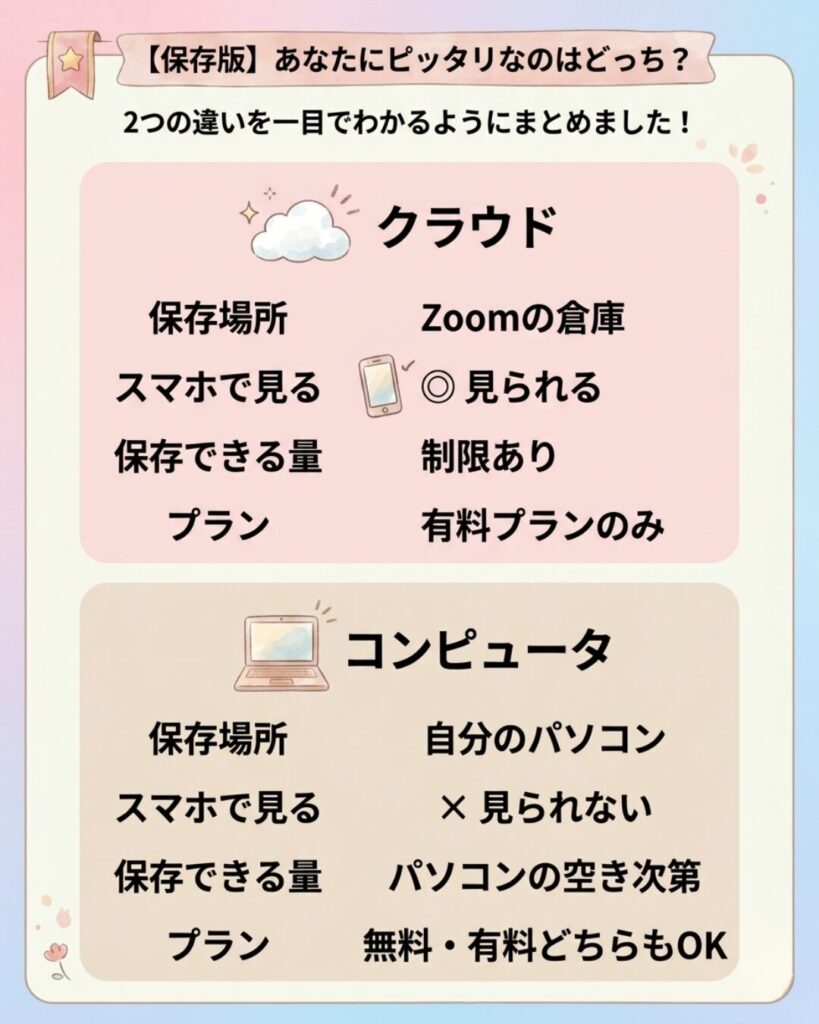
1,クラウド録画は「Zoom社の専用倉庫」
クラウドとは、英語で「雲」のこと。 自分のパソコンの中ではなく、空に浮いている雲の中(インターネット上の保管場所)にデータを入れておくイメージです。
- メリット:パソコンでもスマホでも、どこからでも録画を確認できる。
- 注意点:Zoomが用意してくれている倉庫なので、容量がいっぱいになると新しい動画が入らなくなる。
- 条件:Zoomの有料プランで使える機能です。
2.コンピューター録画は「自分のパソコン=引き出し」
「コンピューターにレコーディング」を選ぶと、動画は今使っている自分のパソコンの中に保存されます。
- メリット:パソコンの空き容量がある限り、たくさん保存できる。
- 注意点:パソコンが故障するとデータが見られなくなるため、バックアップが大切。
- 条件:無料プランの方はこちらの選択肢になります。
クラウドorコンピュータ、あなたはどっち?
それでは、あなたはクラウドとコンピュータ。
どちらを選ぶのが良いでしょうか?
クラウド録画はこんな人におすすめ
クラウド録画は、
・パソコンの容量が心配な人
・データ管理が苦手な人
・すぐ共有したい人
におすすめです。
録画したデータはZoomの中に保存されるので、URLを送るだけですぐに相手に共有できます。
ただし、注意点があり、
クラウド録画はZoomの有料プラン限定です。
「このコンピュータに録画」はこんな人におすすめ
コンピュータに録画は、
・無料プランの人
・自分でしっかり管理したい人
・オフラインでも動画を見たい人
におすすめです。
録画データは自分のパソコンの中に保存されます。
「どこに保存されたか分からない…」って迷子になりやすいので注意です。
もし迷ったら、まずはこれ👇
・無料プラン → コンピュータ
・有料プラン → クラウド
これでOKです。
あとは、
・容量に余裕ある?→コンピュータ
・共有する予定ある?→あるならクラウド
で選べば大丈夫。
もう迷わない!Zoom録画の選び方3ステップ
操作はとっても簡単です。
- 画面下の「レコーディング」ボタンをクリック。
- 「コンピューター」か「クラウド」を選択。
- クリックした瞬間から録画がスタート!
まとめ
自分の引き出し(コンピューター)か、Zoomの倉庫(クラウド)か。
これでもう、ドキドキせずに録画ボタンを押せますね!
パソコンが苦手なことは、決して恥ずかしいことではありません。
一つずつ「仲良くなっていく」ことで、あなたのビジネスはもっと軽やかになります
さいごに
「パソコンが苦手」を「できた!」に変えることこそ、 これからの時代、あなたの価値を届けるための大切な一歩です。
あなたの素晴らしいサービスを待っている人がいるからこそ、 操作の不安を自信に変えて、最高の笑顔でお客様と繋がっていきませんか?
オンラインレッスンを安心して始められる 「優しいZoom準備チェックリスト」を無料プレゼント!
- 録画ミスをゼロにする!保存先の事前確認
- 本番で慌てないための当日操作チェックリスト&コミュニティメイク
- お客様に好印象を与える!画面映りの3つのコツ
をまるっと詰め込みました!
画像をクリックして、今すぐ受け取ってくださいね^^