はじめに
Canvaでデザインを作っていると、
ダウンロードした画像を使いたい
スマホやパソコンにある画像を入れたい
って思うこと、ありますよね。
けれど実際にやろうとすると
「どこから入れるの?」って止まる人、すごく多いです。
この記事では、
Canvaに外部画像を取り込む方法を
パソコンが苦手な方でも迷わずできるように解説します。
Canvaで外部画像を使う方法(3ステップ)
やることはシンプルで、たったこれだけ👇
①アップロード
②画像を選ぶ
③デザインに配置する
それでは、進めていきましょう。
①「アップロード」から画像を入れる
Canvaの画面を開いたら、
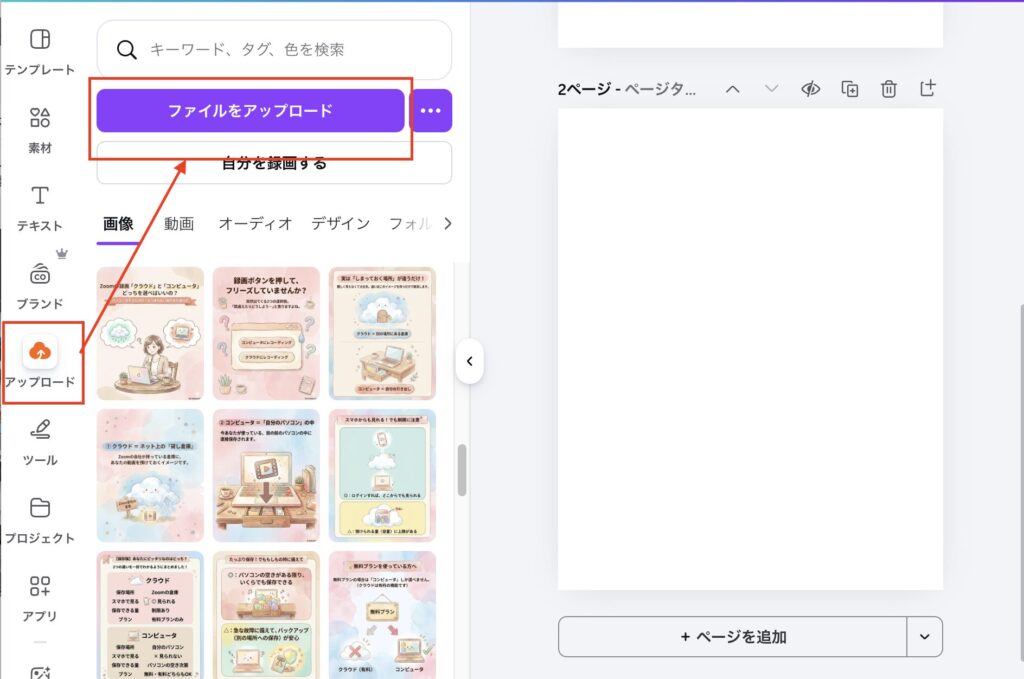
左のメニューから
「アップロード」をクリック
↓
「ファイルをアップロード」をクリック
ここが入口です。
②Canvaで使いたい画像を選択
次に、
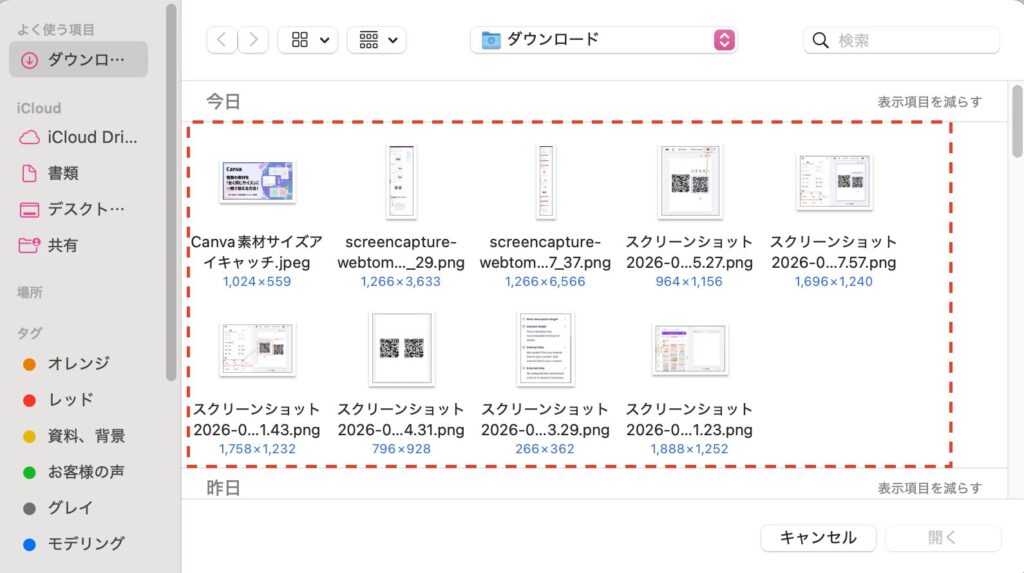
パソコンの中に保存されている画像が一覧で出てくるので
使いたい画像をクリック
↓
「開く」を押す
これでCanvaに画像が取り込まれます。
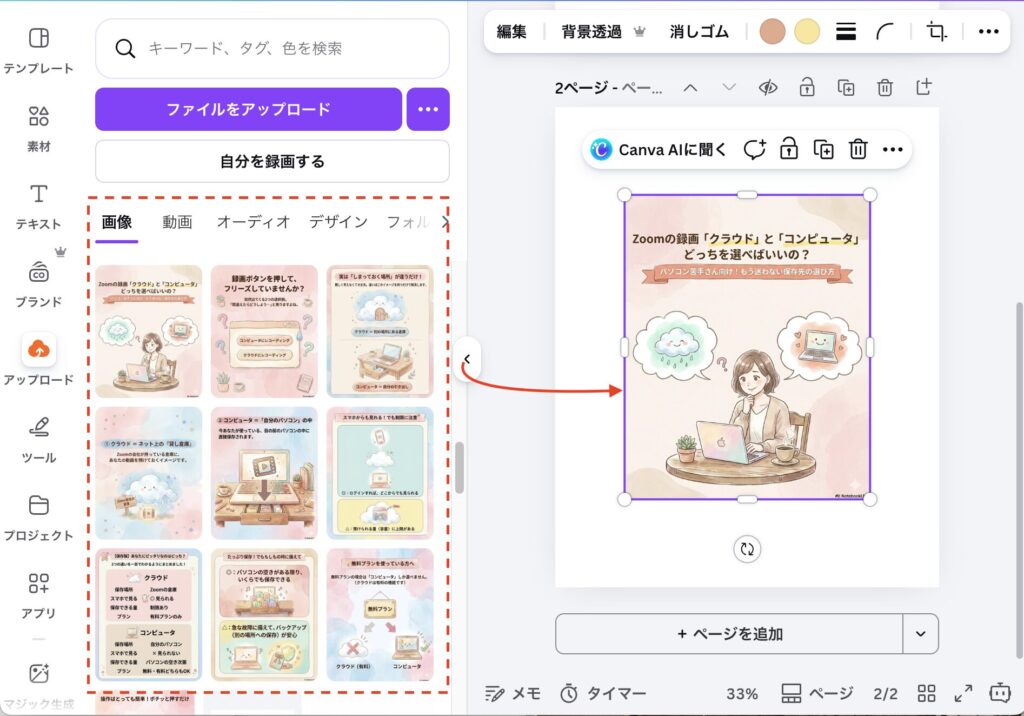
③アップロードした画像をデザインに入れる
アップロードが終わると、左側に画像が表示されます。
その画像をクリックするだけでデザインの中にポンっと入ります。
ドラッグして大きさを調整すればOKです。
この操作ができると何が変わる?
アップロードができるようになると
・自分で作った画像が使える
・スクショをそのまま使える
・ブログやSNS用の素材が自由になる
などなど、「できること」が一気に広がります。
【さらに便利!】スマホからアップロードする方法
40代・50代の方の中には「写真はスマホで撮ることが多い」という方もいらっしゃいますよね。
Canvaのアプリを使えば、スマホ内の写真も同じ手順で簡単にアップロードできます。
パソコンとスマホでデータが同期されるので、
外出先でスマホからアップロードし、
家でパソコンを使ってゆっくり編集するという使い方もおすすめです。
こんな方におすすめ
・Canvaの操作でよく止まる
・画像の入れ方がわからない
・自分の素材を使いたい
1つずつできるようになると、
デザインがどんどん楽になります。
よくある質問
- アップロードできる画像の形式は何ですか?
-
一般的に使われる「JPG(ジェイペグ)」や「PNG(ピーエヌジー)」であれば問題なくアップロードできます。
- 間違えてアップロードした画像は消せますか?
-
はい。アップロードした画像の上にカーソルを合わせ、表示される「ゴミ箱アイコン」をクリックすれば削除可能です。
まとめ
Canvaに外部画像をアップロードする方法は、以下の3ステップです。
①アップロードを開く
②画像を選ぶ
③クリックして配置する
自分の写真やこだわりの素材が使えるようになると、デザインの幅が一気に広がります。
ぜひ試してみてくださいね!
パソコンが苦手で手が止まってしまう方へ
ひとりで悩む時間、もう終わりにしませんか?