目次
はじめに
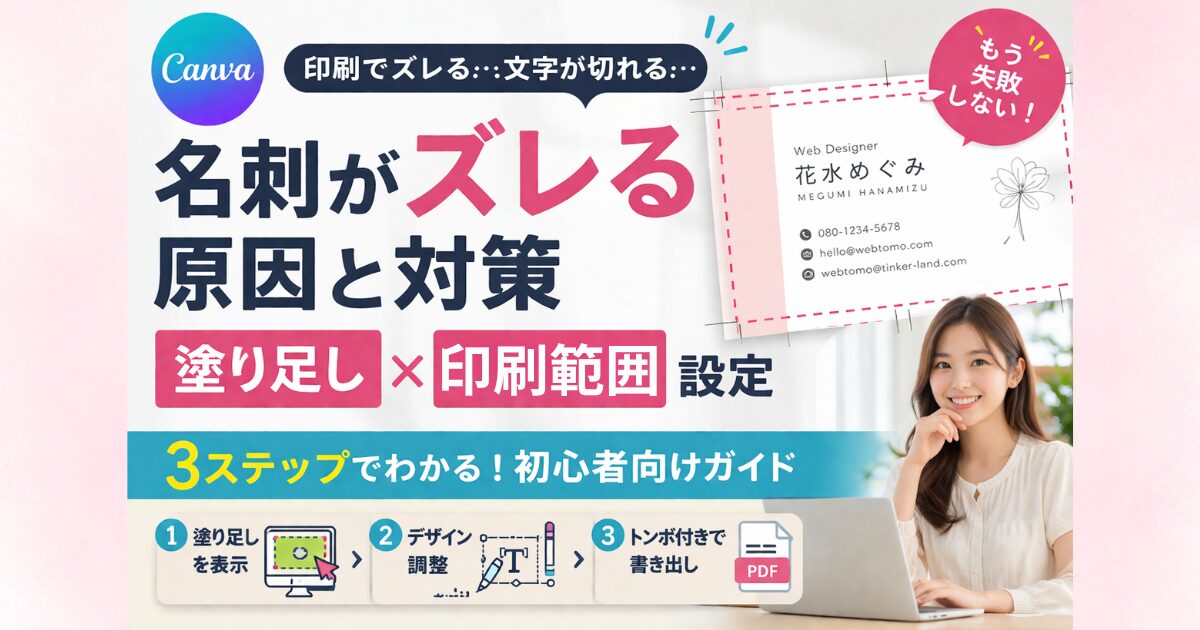
Canvaで素敵な名刺をデザインしたのに、いざ印刷してみたら
「端っこの文字が切れてしまった」
「デザインがズレて白い縁が出てしまった」
という経験はありませんか?
本記事では、せっかくの名刺が台無しにならないために、
制作時に必ず設定しておくべき「2つのライン」について解説します。
Canvaで印刷ズレを防ぐ2つの設定(塗り足し・危険ライン)
Canvaで設定できる、名刺作成に重要なラインは以下の2つです。
塗り足しとは
デザインを紙の端まで入れたい場合に設定するラインです。
実際の仕上がりサイズより少し外側まで背景を広げておくことで、裁断がズレても白い隙間が出るのを防ぎます。
危険ライン(トンボ)とは
「このラインより内側に文字を入れれば安全」というガイド線です。
重要な情報(名前、ロゴ、連絡先)はこのラインの中に収めるのが鉄則です。
【簡単2ステップ】Canvaで印刷ガイドを表示する方法
Canvaの編集画面で、以下の手順でガイド線を表示させましょう。
まずは塗り足しラインを設定します
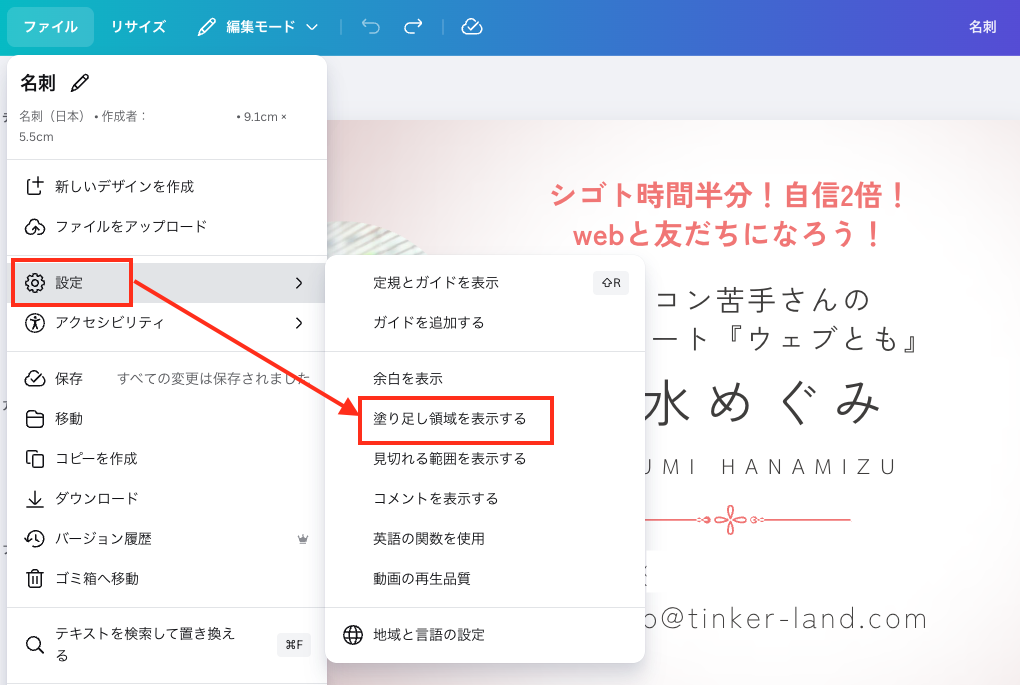
①ファイルから設定メニューを開く
まずは左上の「ファイル」を押して
設定→塗り足し領域を表示するをクリックしましょう
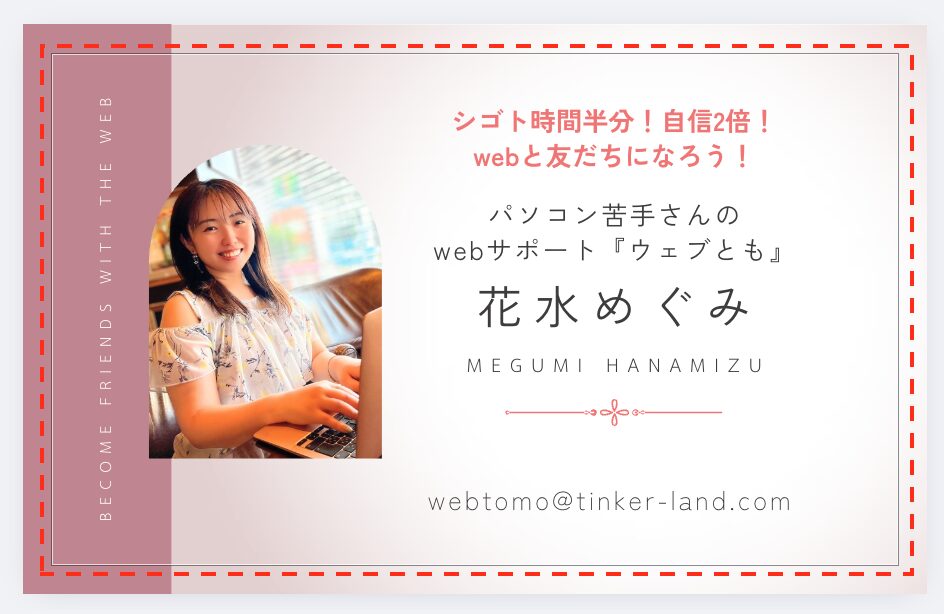
②黒い枠線が塗り足しラインです
このラインまで背景色や画像を広げておくことで、実際に裁断した際にデザインが欠けることを防げます。
次は、危険ラインを設定します
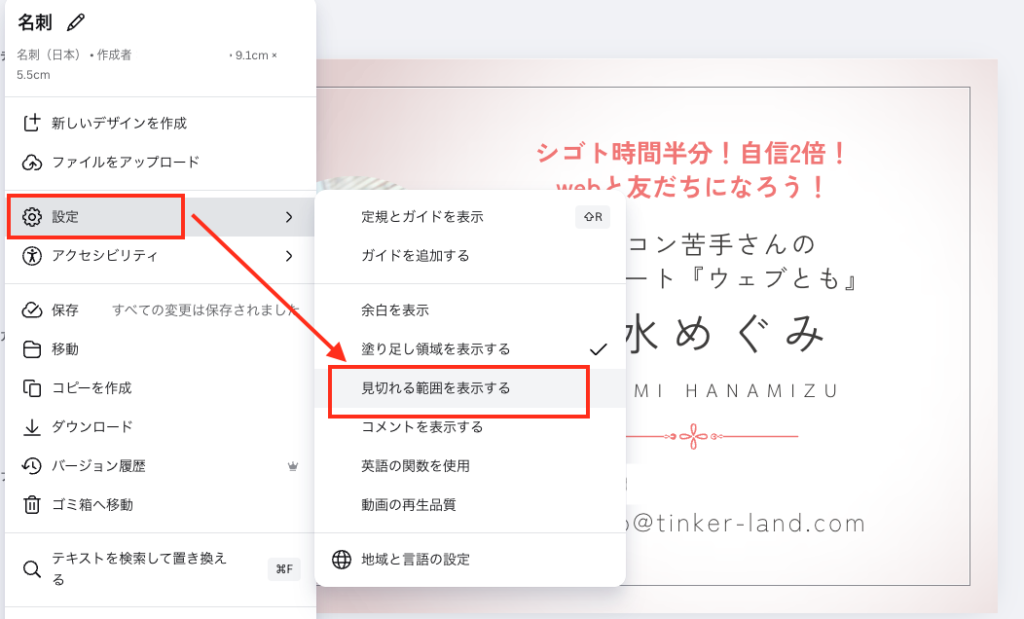
①こちらも設定から選択します。
塗り足し領域の設定同様に、左上のファイルから
設定→見切れる範囲を表示するを選択します。
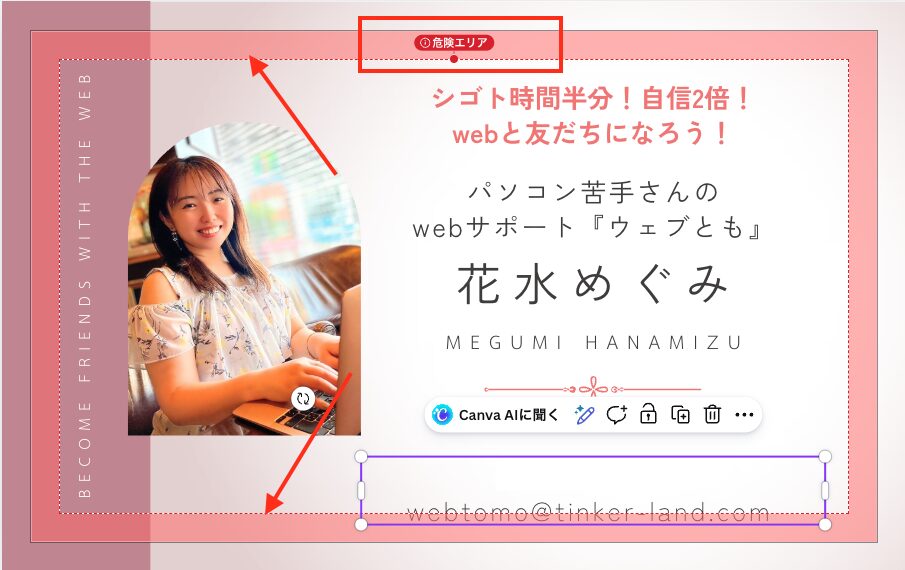
②画像や文字などの素材を外側に動かすと表示されます
内側の点線枠の中に配置しましょう。
プロっぽく仕上げるためのチェックポイント
ガイド線を設定したら、最後に以下のポイントを確認しましょう。
スクロールできます
| 対策 | |
|---|---|
| 背景は端まであるか? | 背景画像が「塗り足し領域」まで届いているか確認。 |
| 文字は内側にあるか? | 大事なテキストや画像などが「危険ライン」から はみ出していないか確認。 |
| 余白のバランスは? | 四方に適度な余白があると、 読みやすく高級感のある印象になります。 |
まとめ:設定一つで名刺のクオリティが変わる!
Canvaは直感的にデザインできる素晴らしいツールですが、「印刷のルール」を知っておくだけで、仕上がりの失敗をゼロにできます。
これから名刺を作る方は、まず最初に「ファイル」メニューからガイド線を表示させる習慣をつけてみてくださいね。
パソコンが苦手で手が止まってしまう方へ
ひとりで悩む時間、もう終わりにしませんか?