
はじめに
Zoomで録画したあとに、
「録画したはずなのに見つからない…」
「どこに保存されたの?」
「パソコン?クラウド?違いもよくわからない…」
こんなふうに手が止まってしまう方はとても多いです。
実は、Zoomの録画は
「どこに保存するか」を選ぶ仕組みになっていて、
保存先によって確認方法が変わります。
大切なクライアントとの記録や、
自分の講座の振り返りなど、
動画データはビジネスの資産です。
この記事では、Zoom録画の保存先と確認方法を、
初心者の方でも迷わず見つけられるようにわかりやすく解説します。
1. まずは「保存の種類」を確認しましょう
Zoomの録画(レコーディング)には、大きく分けて2つの保存先があります。
どちらの方法で録画したかによって、探すべき場所が変わります。
| 保存方法 | 保存場所 | 主な特徴 |
| ローカル録画 | あなたのパソコン内 | 無料プランでも利用可能。 PCの容量を使う。 |
| クラウド録画 | Zoomのオンラインサーバー | 有料プラン限定。 |
まずは、自分がどちらで録画したかを思い出しながら、以下の手順で確認していきましょう。
もっと詳しく学びたい方はこちらの記事をチェック

2. パソコン内に保存した「ローカル録画」の探し方
パソコンで「このコンピューターに録画」を選択した場合、データはあなたのPC内の特定のフォルダに自動保存されています。
① デフォルト(初期設定)の保存場所を開く
設定を変更していない場合、以下の場所を確認してください。
- Windowsの場合:
PC > ドキュメント > Zoom - Macの場合:
Finder > 書類 > Zoom
Macの画面
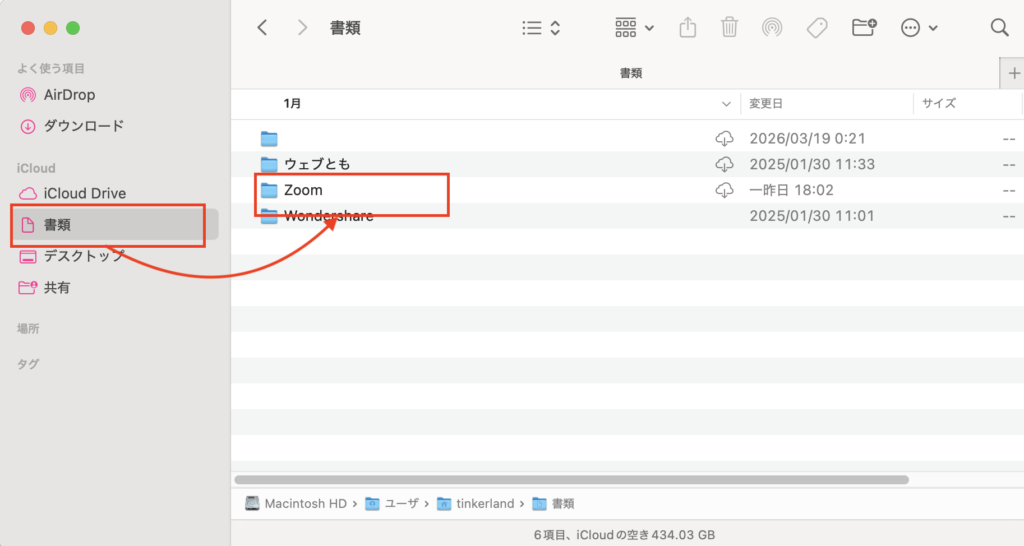
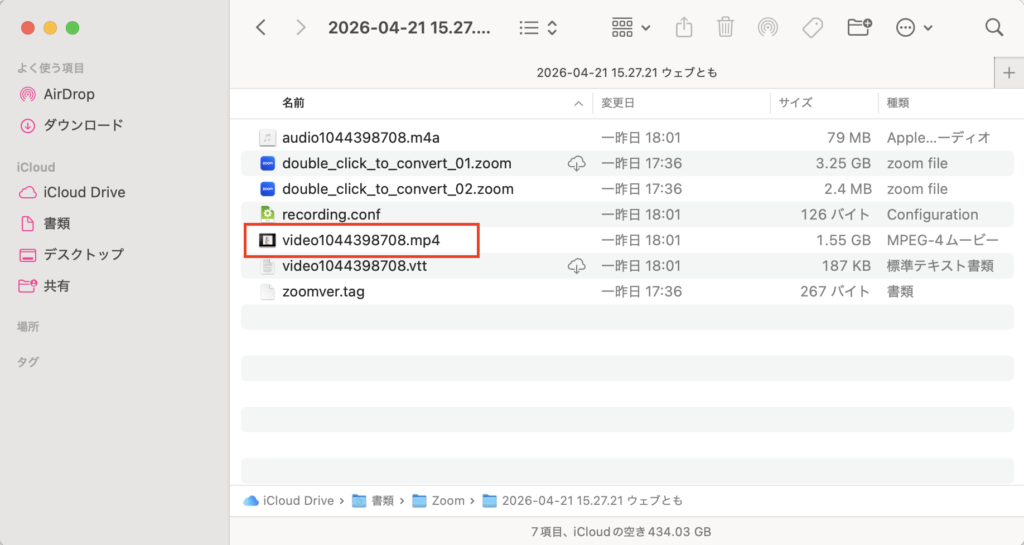
この「Zoom」フォルダの中に、ミーティングごとの日付がついたフォルダがあります。
その中に .mp4 という拡張子が録画した動画ファイルです。
② Zoomアプリの設定から確認する
「ドキュメントフォルダを見ても見当たらない」という場合は、
Zoomアプリの設定で保存先を変更している可能性があります。
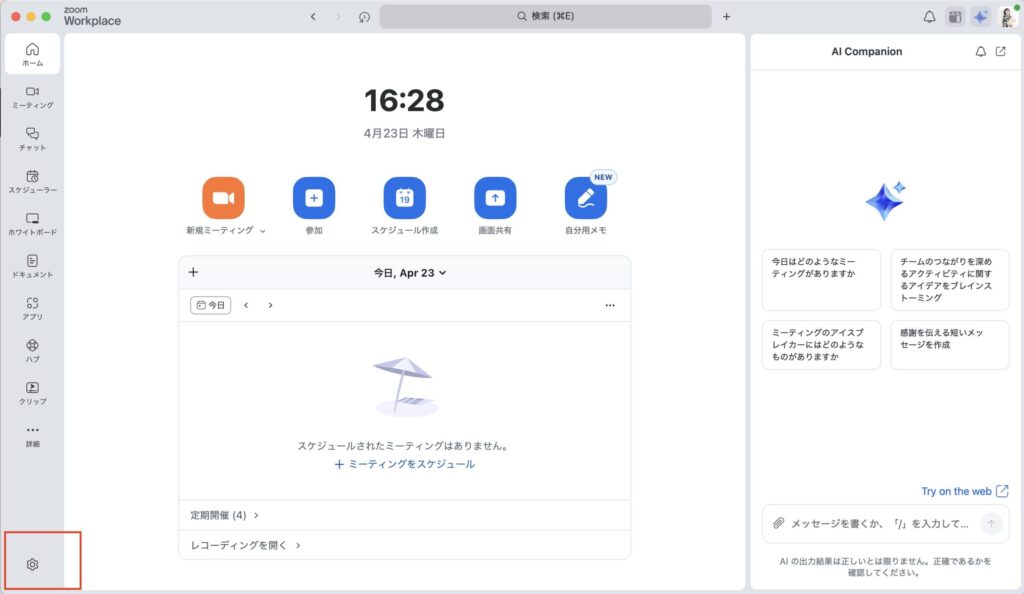
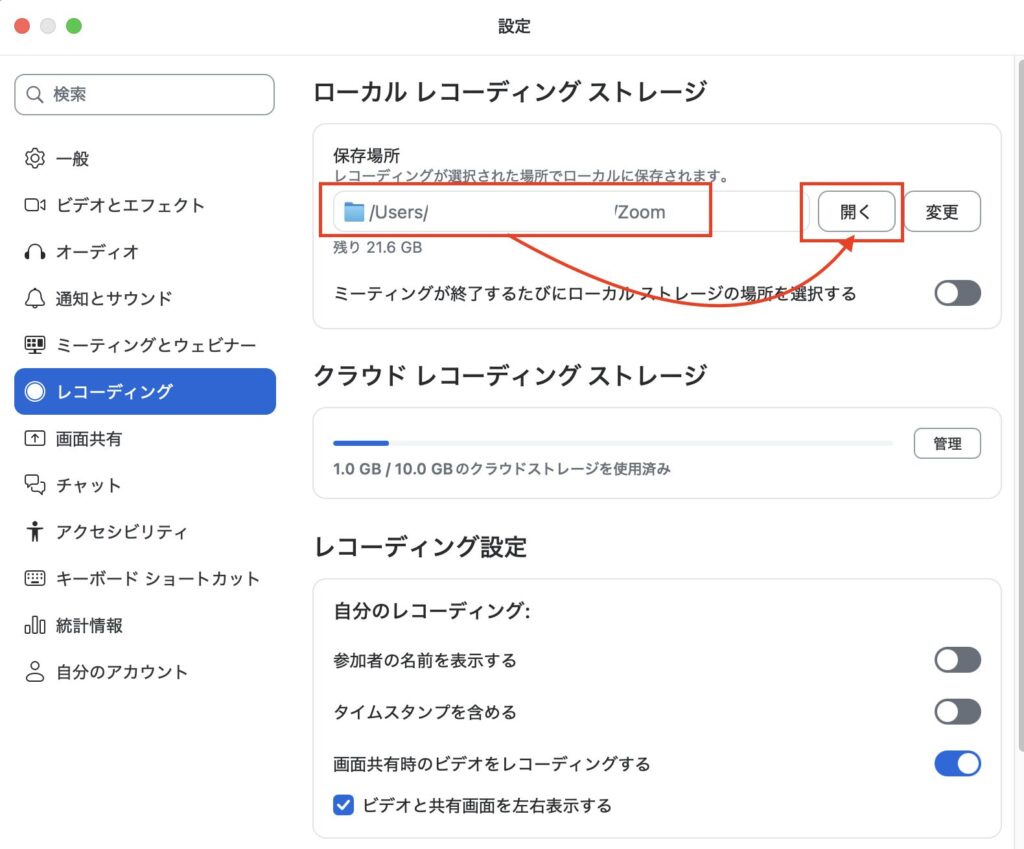
①Zoomデスクトップアプリを起動し、左下の「設定(歯車アイコン)」をクリック。
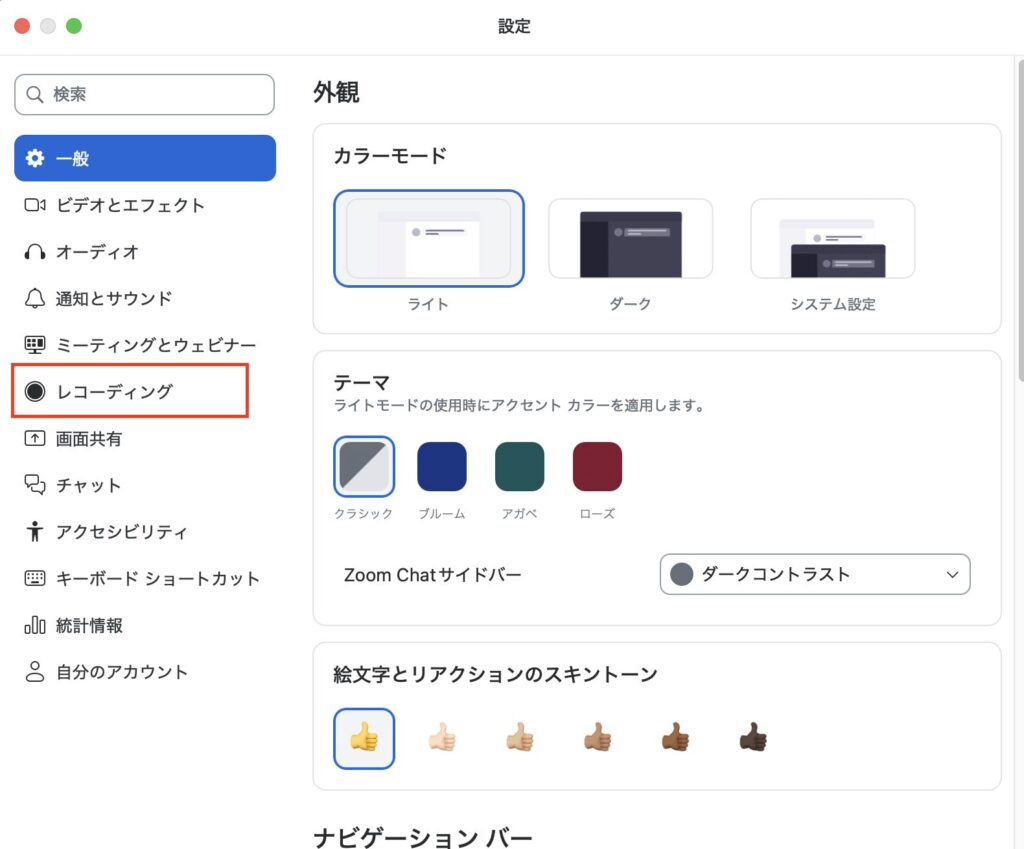
②左メニューの「レコーディング」を選択。
③「ローカルレコーディングストレージ」の項目にある
「保存場所」に記載されています。
「開く」ボタンを押すと実際のフォルダが開くので確認してみましょう。
3. ネット上に保存した「クラウド録画」の探し方
有料プラン(Pro以上)で「クラウドにレコーディング」を選択した場合や、
スマートフォン・タブレットで録画した場合は、パソコンの中には保存されません。
① Zoomウェブポータルにアクセスする
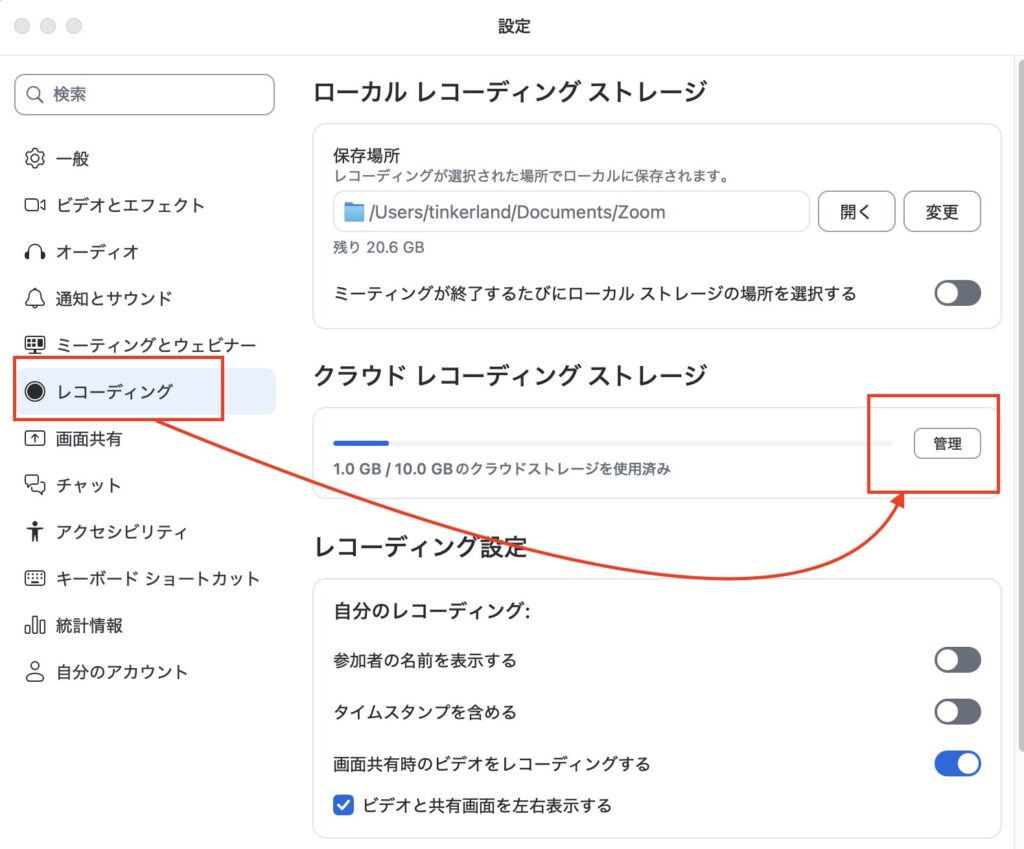
①Zoomアプリの「設定(歯車マーク)」→レコーディング
→「クラウドレコーディングストレージ」の中の「管理」をクリック
または直接Zoom公式ウェブサイトにサインインします。
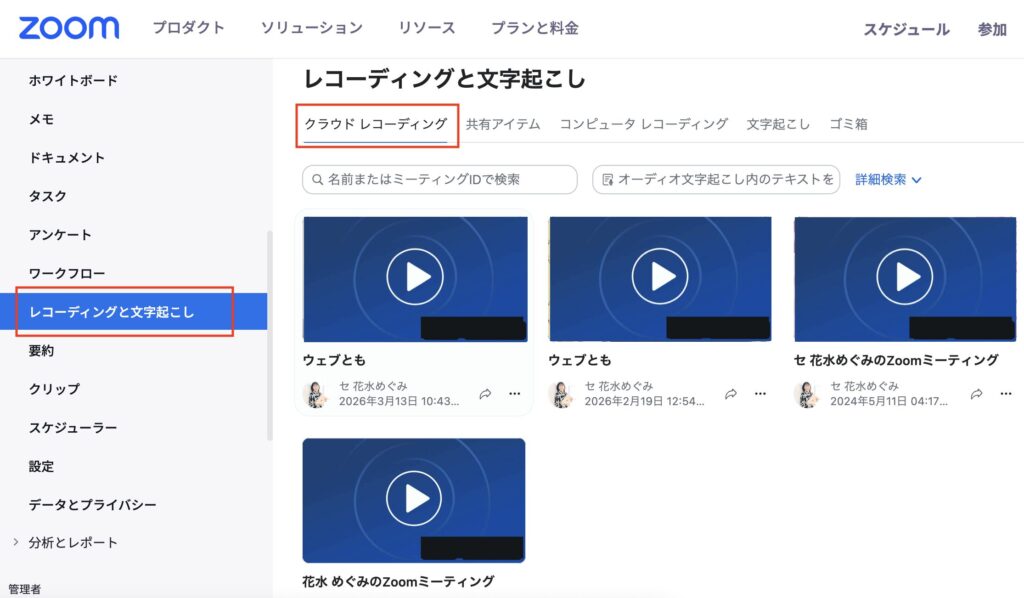
②左側のメニューの「レコーディングと文字起こし」の中にある
「クラウドレコーディング」に格納されています。
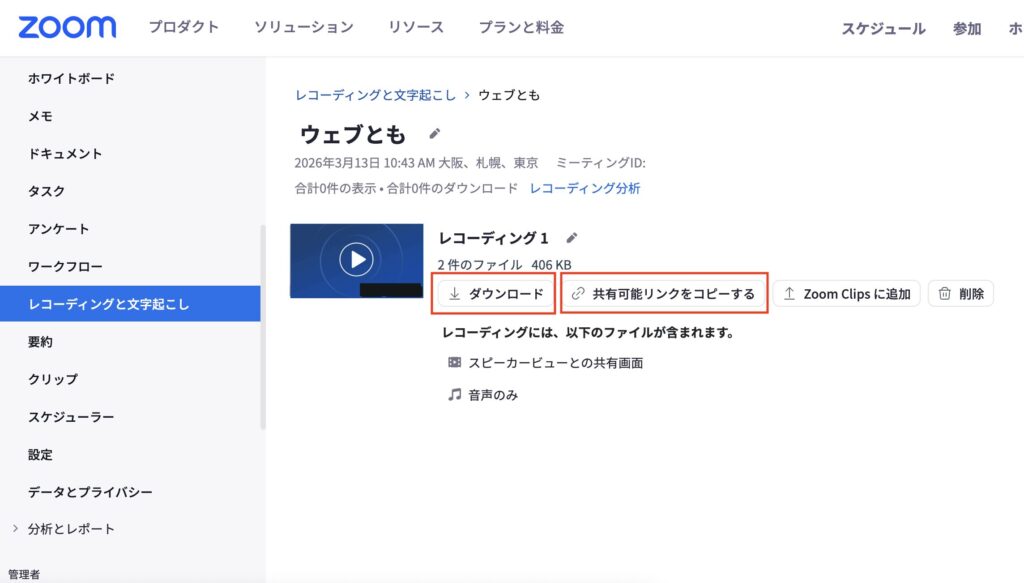
クリックすると動画の視聴や共有用URLの取得、
またはパソコンへのダウンロードが可能です。
4. 見つからない時のチェックリスト
上記を探しても見つからない場合、以下の3点をチェックしてください。
変換が終わっていない
録画終了後、パソコンで動画に変換するプロセスが必要です。
録画がないのではなく、まだ変換が完了していないのかもしれません。
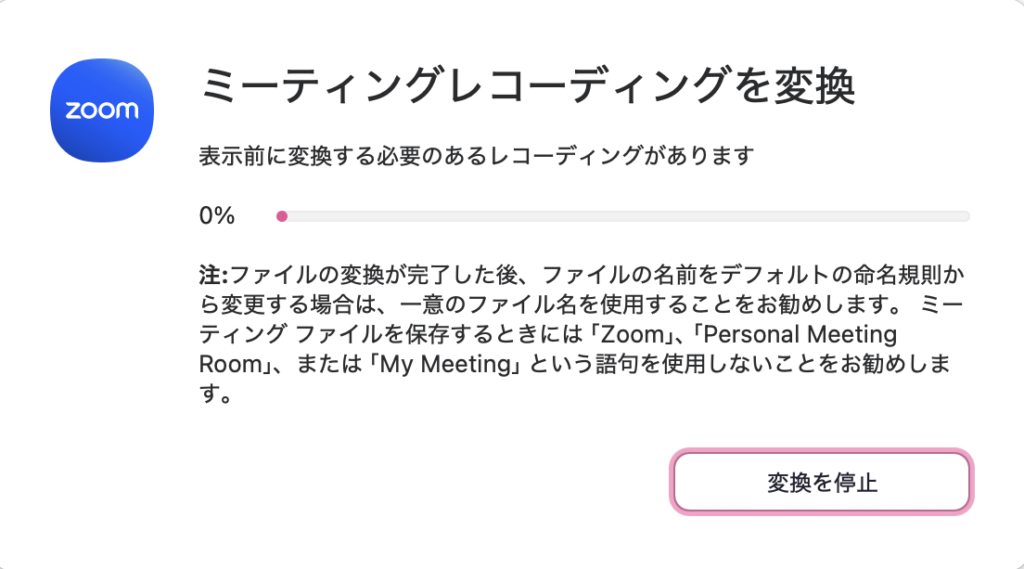
上記の画面が出ている間は変換中です。
完了するまで待ちましょう。
変換の途中で停止してしまった
途中でPCを閉じたり中断したりすると
フォルダ内に「double_click_to_convert」というファイルだけが残り、
動画として再生できません。
このファイルを見つけたらダブルクリックして変換を再開しましょう。
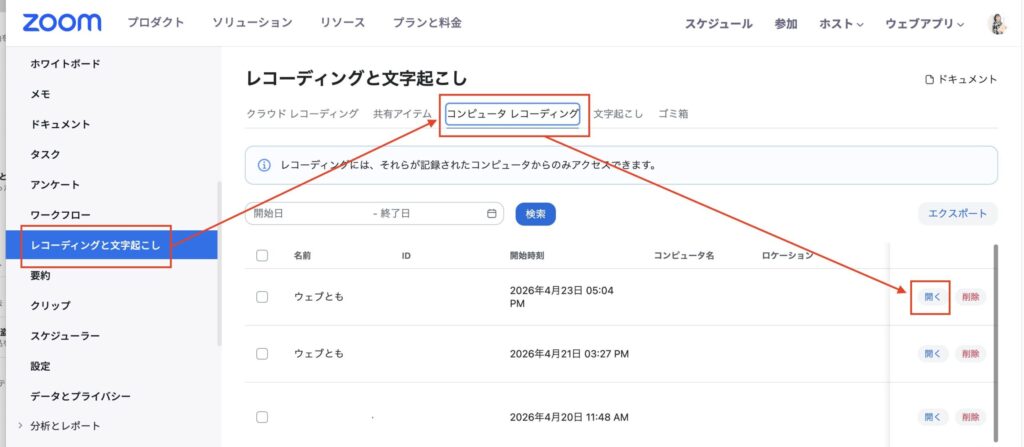
Zoomブラウザから探す
Zoom公式ウェブサイトにサインインします。
左側メニューの「レコーディングと文字起こし」から
「コンピュータレコーディング」を選択しましょう。
確認したい動画の「開く」ボタンを押すと該当ファイルが表示されます
5. まとめ:次回から迷わないためのプロのアドバイス
録画データを探す時間は、本来クリエイティブな活動に充てるべき貴重な時間です。
探したい資料をすぐに見つけられるように、次の2つのポイントを押さえておきましょう。
- 録画終了後、すぐに名前を変えて移動する
日付だけのフォルダ名は後から探しにくいです。
「20260423_〇〇様個別相談」のように名前を変え、
カテゴリー分けした専用の保存フォルダへ移動させると探しやすくなります。 - 保存先を把握する
毎回アプリやブラウザから開くよりも、
直接Finder、フォルダを開ける方が圧倒的に早いです。
どこを押せばそのフォルダに辿り着けるのか、しっかり把握しておきましょう。
もっと詳しく学びたい方へ無料プレゼント!
Zoom初心者さんのためのスタートチェックリスト