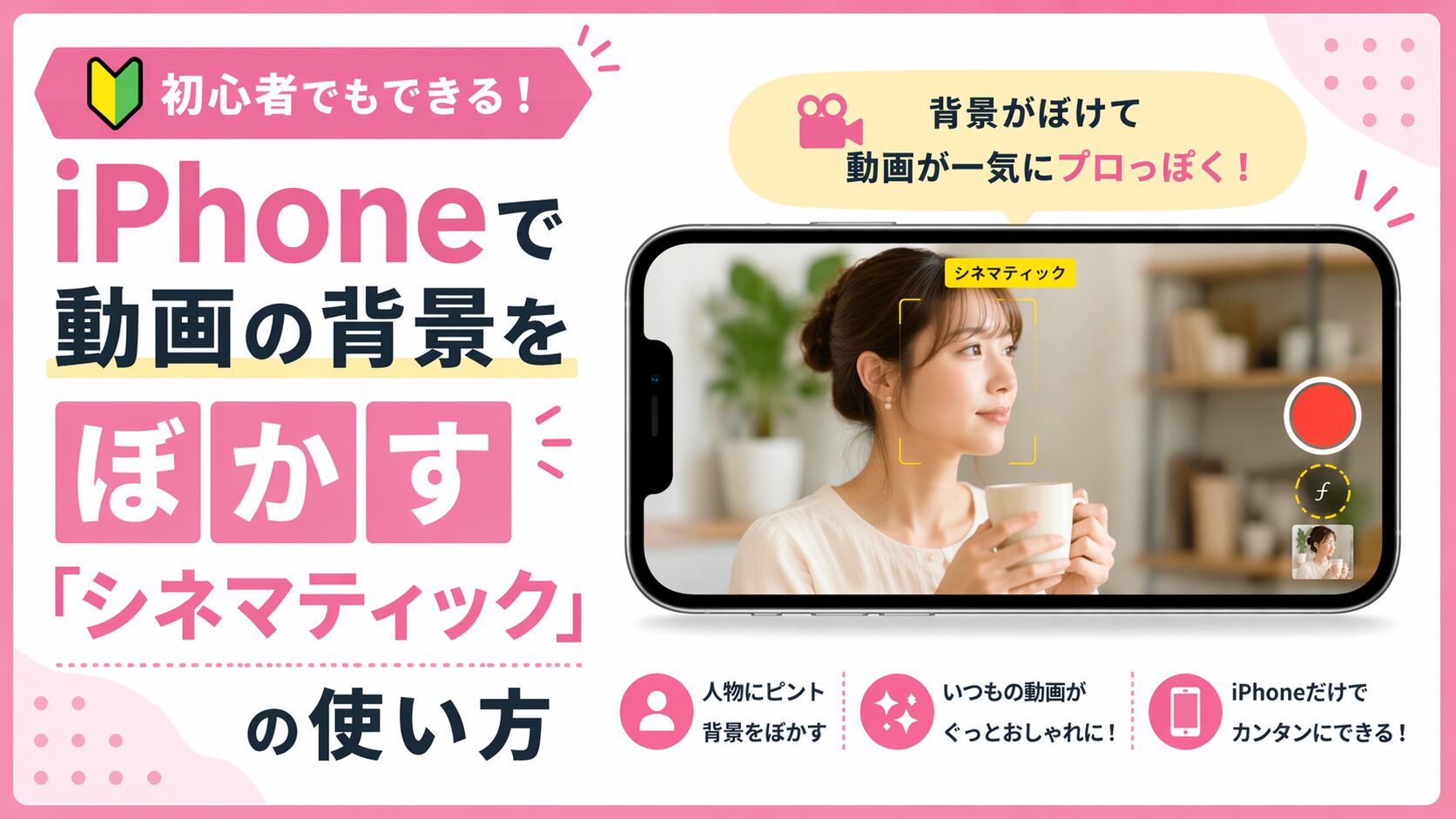
はじめに
「部屋が映るのが気になる…」
「片付けないと動画撮れない…」
「生活感が出ちゃって発信できない…」
そんなふうに、撮る前に止まってしまっていませんか?
実はそれ、毎回片付けなくても大丈夫です。
iPhone 13シリーズ以降に搭載されている機能を使えば、特別な機材なしで、一瞬で背景をボカした「プロっぽい」動画が撮れるんです。
この記事ではiPhoneで動画の背景をぼかす方法を知りたい方や、リール撮影で部屋を見せたくない方に向けて、初心者にもできるやり方をわかりやすく解説します。
動画で見たい方はこちら
なぜ「背景をぼかす」ことがビジネスに繋がるの?
なぜ、背景をぼかす必要があるのでしょうか。それには3つの大きな理由があります。
①生活感を隠して「世界観」を守る
生活感を隠すことで、あなたの伝えたいメッセージや表情に視線を集中させることができます。
②信頼感(プロ感)が出る
ぼかしが入るだけで「こだわって作っている」印象を与え、プロフェッショナルな信頼感に繋がります。
③「私にもできる」という安心感
高価な一眼レフではなくiPhoneで撮影できることで、ショート動画撮影に対するハードルが下がり、届けることに集中できます。
3ステップで簡単!背景ぼかしの設定方法
それでは、ここからは今すぐできる設定手順を解説します。
① 「シネマティック」を選択
iPhoneのカメラアプリを起動してモードをスライドさせ、「ビデオ」の左側にある「シネマティック」をタップします。

② 「絞り(F値)」でぼけ具合を調整
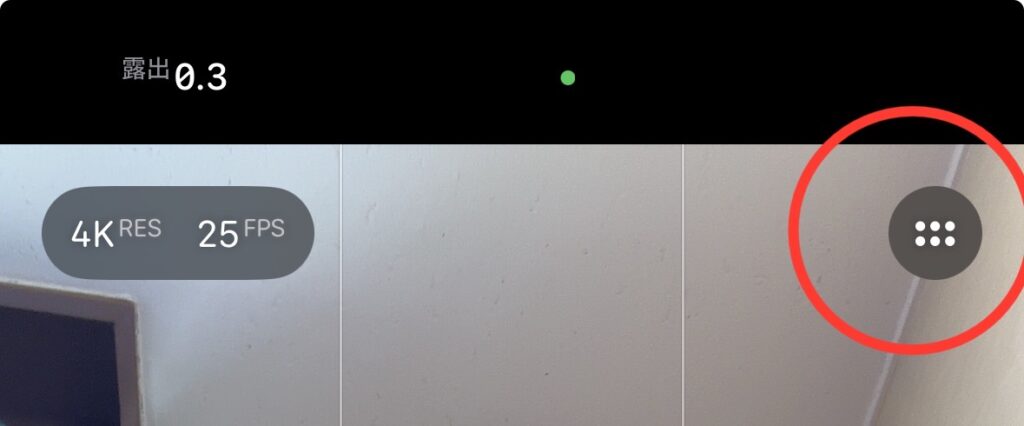
画面右上の「6つの点のマーク」マークをタップします。
次に、「絞り」を選択して表示されたスライダーを左右に動かし調整します。
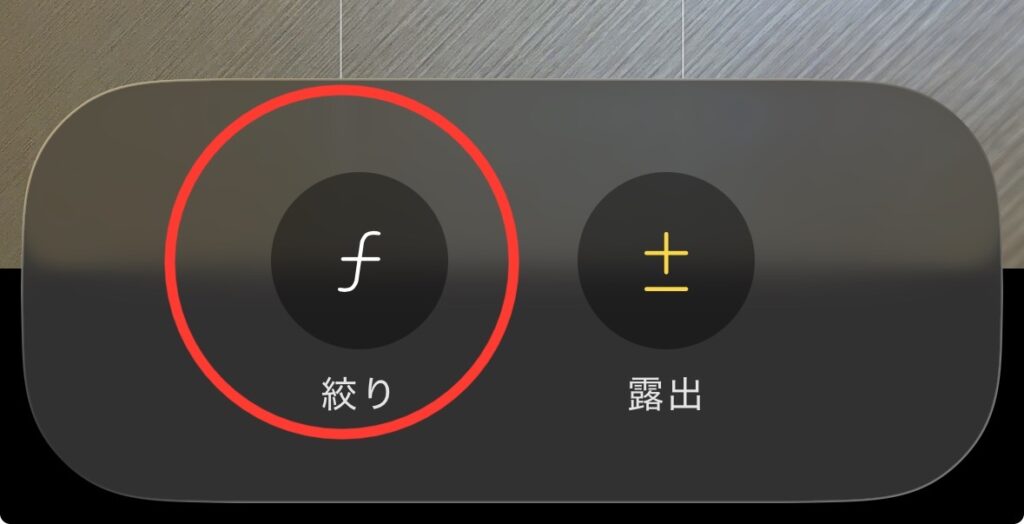
- 数字を小さくする: 背景がより大きくボケます(おすすめは2.0〜2.8付近)。
- 数字を大きくする: 背景がくっきりします。
③ 仕上げの「ちょい加工」
撮影した動画を少し編集して整えましょう。
撮影した動画の「露出」や「鮮やかさ」をあげることで、さらに透明感のある仕上がりになります。
iPhoneで背景ぼかし動画をキレイに撮るコツ
シネマティックモードを押して撮影するだけでも雰囲気を作れます。
しかし、ちょっとしたコツでさらに印象が変わります。
- 顔にしっかりピントを合わせる
- グリッド線を使って水平垂直に配置する
- 明るい場所で撮る
- 背景との距離を少しあける
これだけで、より自然で見やすい動画になります。
iPhoneの背景ぼかしができない原因と対処法
うまくぼけないときはここチェックしてみてください
・シネマティックになっていない
→「ビデオ」のままだとぼけません
・暗すぎる場所で撮っている
→明るい場所に移動すると改善します
・被写体との距離が近すぎる
→少し離れるとぼけやすくなります
まとめ
部屋を見せたくないから発信できない…。
これ、すごくもったいないです。
シネマティック機能を使えば、
- 片付けなくてもOK
- 生活感を隠せる
- 一気に見た目が整う
など、「撮れない理由」が一気に消えます。
まずは一度、シネマティックモードを押してみてください。
それだけで、動画のハードルがぐっと下がります。
パソコンが苦手で手が止まってしまう方へ
ひとりで悩む時間、もう終わりにしませんか?