はじめに
Zoomに入る前…
「どこ押せばいいの?」
「音が出なかったらどうしよう」
「顔って勝手に映るの?」
「うまくできなくて迷惑かけちゃったらどうしよう…」
そんなふうに、参加するだけなのにドキドキしていませんか?
これ実は、オンラインで仕事を始めようとしている40代・50代・60代の女性起業家さんから、多くいただくお悩みです。
ですが、大丈夫です。
Zoomは「よく使う機能」だけを絞って覚えれば、パソコンが苦手でも迷わず参加できるようになります。
この記事では、パソコンが苦手な方でも安心して参加できるように「Zoomの基本(参加編)」をやさしく解説します。
1. Zoomとは?起業家がパソコンで使うべき理由
Zoom(ズーム)は、インターネットを使って顔を見ながら会話ができるツールです。
今の時代、個人起業家にとってなくてはならない「魔法の会議室」のような存在。
- お客様との個別相談
- オンラインレッスンや講座
- お茶会や交流会
これらすべてが、自宅にいながら可能になります。
スマホでも使えますが、仕事で使うなら「画面共有」がしやすく、相手に安心感を与えられるパソコンが絶対におすすめです。
2. これだけは絶対!覚えておきたい5つの基本操作
Zoomにはたくさんの機能があります。
しかし、初心者さんがまず覚えたい機能は下記の5つだけです。
① ミーティングに参加する
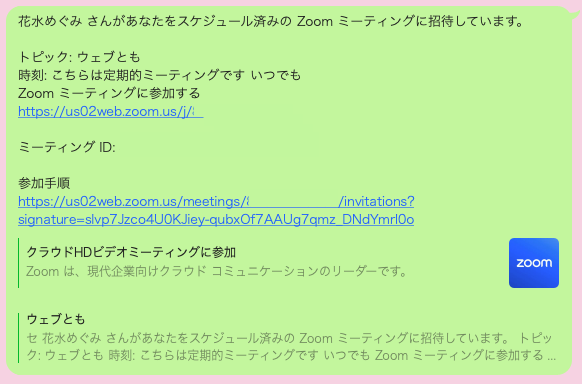
主催者(ホスト)から送られてきた「招待リンク(URL)」をクリックするだけでOKです。
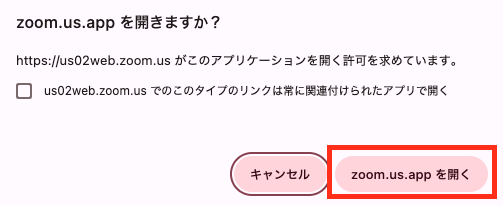
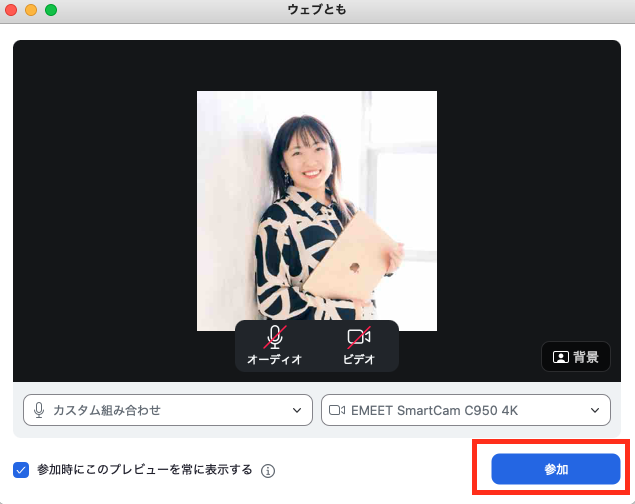
このような画面が表示されたら「zoom.us.appを開く」をクリックしましょう
「参加」ボタンを押したら、あなたの準備はOKです。
② マイクのオン・オフ(ミュート設定)
自分の声を届けたいときは「オン」、を消したいときは「オフ(ミュート)」にします。
画面左下の②のオーディオボタンをクリックして変更します。

マイクオフ(ミュート)の状態
マイクのマークに赤い斜線が入っているときはオフ(ミュート)のため、どんなに話しても相手に声は聞こえません。

マイクオンの状態
このように、斜線が入っていないときは自分の話し声や周囲の音が相手に聞こえます。

③ カメラのオン・オフ(ビデオの開始)
自分の顔を映すかどうかの設定です。

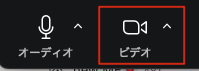
マイクのオンオフ同様に③のビデオボタンで切り替えます。
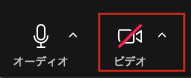
カメラオフ(相手に見えない状態)
斜線が入っているときはオフです。
カメラオン(相手に見える状態)
「部屋が散らかっているから…」と不安な方も大丈夫です。
背景を隠したりぼかす機能もありますよ。
④ 画面共有(資料を見せる)
自分のパソコン画面を相手に見せる機能です。
Canvaで作った資料やホームページ、PDFなどを映しながら話すと、わかりやすくなります。
④の共有ボタンを選び、見せたい画面や資料を選択しましょう。
⑤ 退出する
退出するときは⑤のボタンを押しましょう。
誤ってボタンを押しても「即退出!」とならないように再度ボタンが表示されるので、「ミーティングを退出」を押せば終了します。

3. 「困った!」を解決。よくある3つのトラブルと対処法
Zoomを使っていると、必ずと言っていいほど遭遇するトラブルがあります。
ですが、解決策を知っていればパニックになりません。
- 「声が聞こえません!」と言われたら?
-
①オーディオはオンになっていますか?赤い斜線が入っていたらオフのため聞こえません。
②オーディオボタンの横にある「^」を押してマイクの種類を確認し、接続されているものを選びましょう。
③イヤホンなどを利用している場合、接続エラーかもしれないので接続し直してみましょう。 - 相手の声が聞こえないときは?
-
①デバイス(パソコンやスマホ)の音量は小さくないですか?
②オーディオボタンの横にある「^」を押してスピーカー設定が正しいかチェックしてみましょう。
③相手の方のオーディオマークに斜線は入っていませんか?
まとめ:Zoomはあなたの世界を広げるツール
いかがでしたか? Zoomは難しく見えますが、まずはご紹介した「5つのボタン」から覚えれば、世界中のお客様とつながることができます。
まずは1回、自分だけでテスト入室をしてみることから始めてみましょう。
「できた!」の積み重ねが、あなたの起業を支える自信になります。
1人では不安な方は、私が主催しているWebサポート「ウェブとも」で1つずつ、一緒に進めていきましょう。
ウェブともは質問無制限、1度で覚えられないことは何度繰り返し聞いてもOKな安心してパソコンスキルを学べる環境です。
- 「実際の画面を見ながら一緒に操作してほしい」
- 「自分に合った設定を一緒にやってほしい」
- 「一からゆっくり教えてほしい」
そんな方はぜひ一度、個別相談で私とお話ししてみませんか?
あなたの「やりたい」をカタチにするお手伝いをします。

もっと詳しく学びたい方へ無料プレゼント!
Zoom初心者さんのためのスタートチェックリスト