はじめに
- Zoomに参加したいけれど部屋が汚くて映せない
- 生活感が出てしまって、ビジネスシーンでの印象が心配
- オンライン講師として信頼される背景にしたい
そんな悩みは、Zoomの「バーチャル背景」機能で解決しましょう!
この記事では、パソコンが苦手な方でも安心して取り組めるよう、おしゃれな背景画像の準備方法からZoomでの設定手順まで、わかりやすく解説します。
Zoom背景を変えるメリット
オンラインでの対面が当たり前になった今、Zoomの背景はあなたの「オフィス」と同じです。
背景を整えるだけで、以下のようなメリットがあります。
- 信頼感の向上: 整った背景はプロフェッショナルな印象を与えます。
- プライバシーの保護: 部屋の中を見せることなく、どこからでも安心して参加できます。
- ブランディング: 自分のビジネスに合った画像を使うことで、個性を演出できます。
ステップ1:お気に入りの背景画像を準備しよう
まずは、背景に使う画像を用意しましょう。主に2つの方法があります。
1. フリー素材サイトからダウンロードする
写真ACやUnsplashなど、無料で高品質な画像が手に入るサイトを利用します。
おすすめ検索ワード
「バーチャル背景」「リビング」「シンプル 部屋」「オフィス おしゃれ」
推奨サイズ
推奨サイズはお使いのカメラの縦横比によって変わりますが、
1280 × 720 ピクセルまたは 1920 × 1080 ピクセルの画像が最適です。
2. Canva(キャンバ)で自分好みに作成する
デザインツール「Canva」を使えば、文字入れやロゴの配置も簡単です。
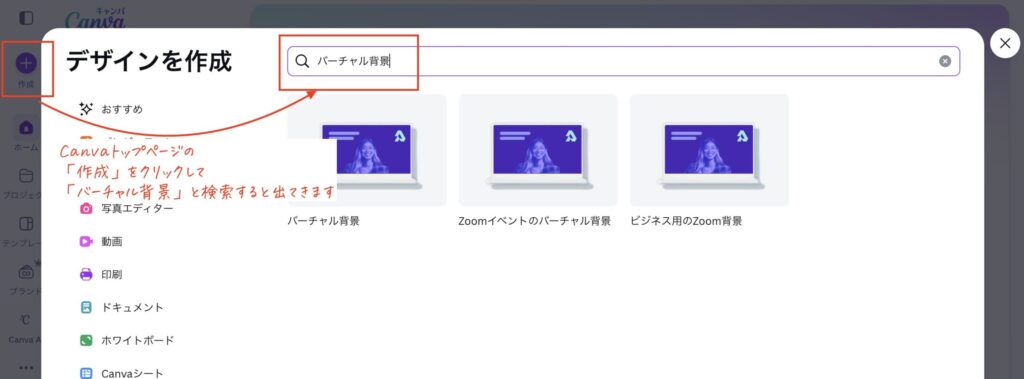
Canvaを開き、トップページの作成ボタンから「バーチャル背景」と検索してみましょう。
今回は検索結果の「バーチャル背景」を選択します。
豊富なテンプレートの中から好きなデザインを選びます。
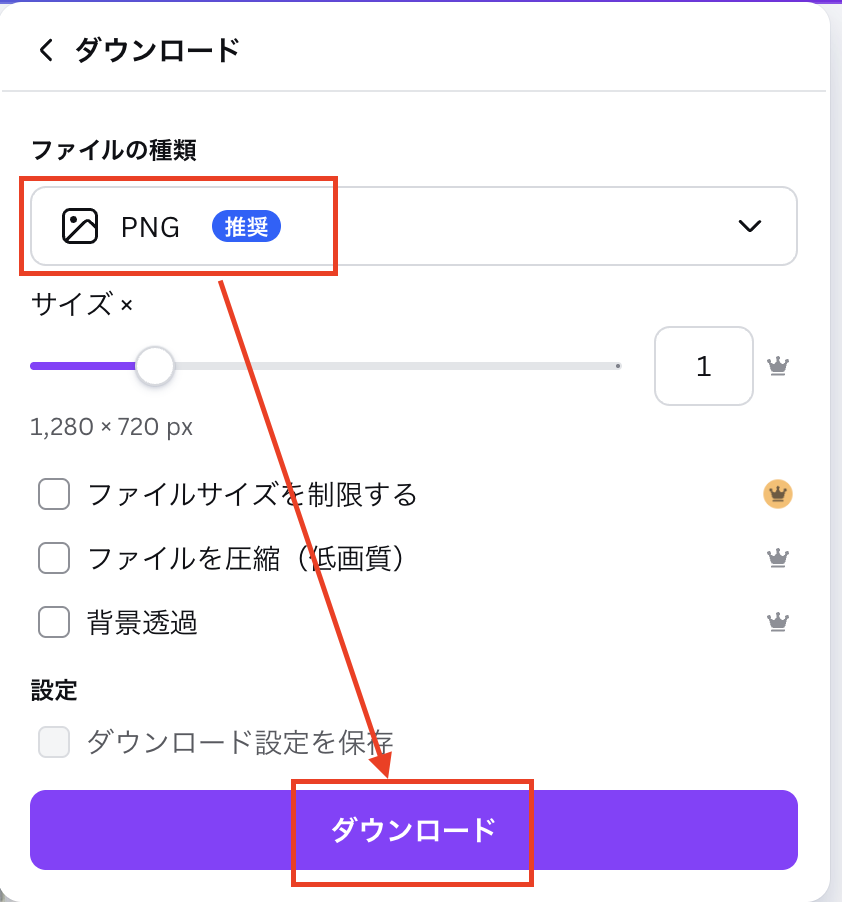
必要に応じて名前や屋号を入れ、「共有」→「ダウンロード」を押します。
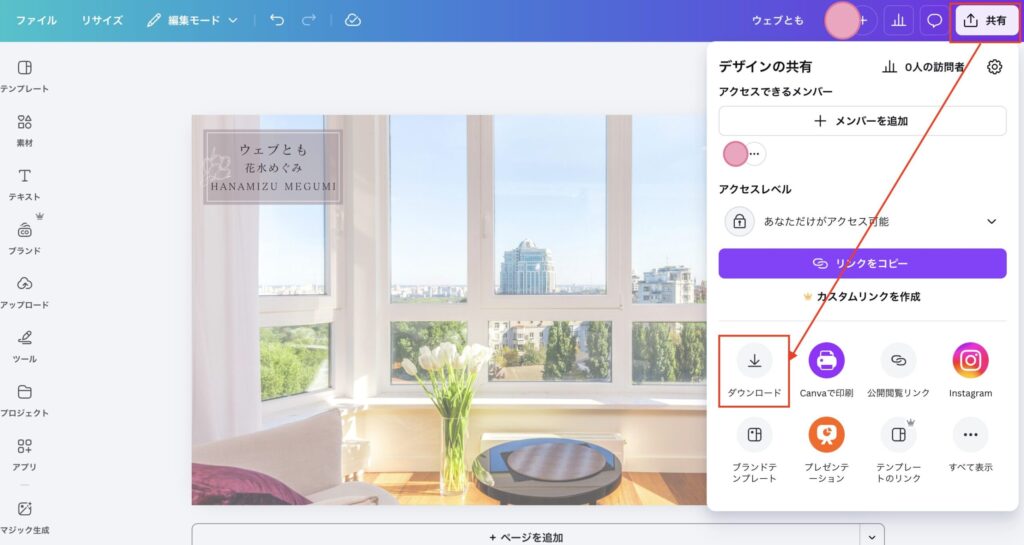
ファイルの種類を「png」にし、ダウンロードをクリック。
これで、画像の準備は完了です。
ステップ2:Zoomで背景を設定・変更する手順
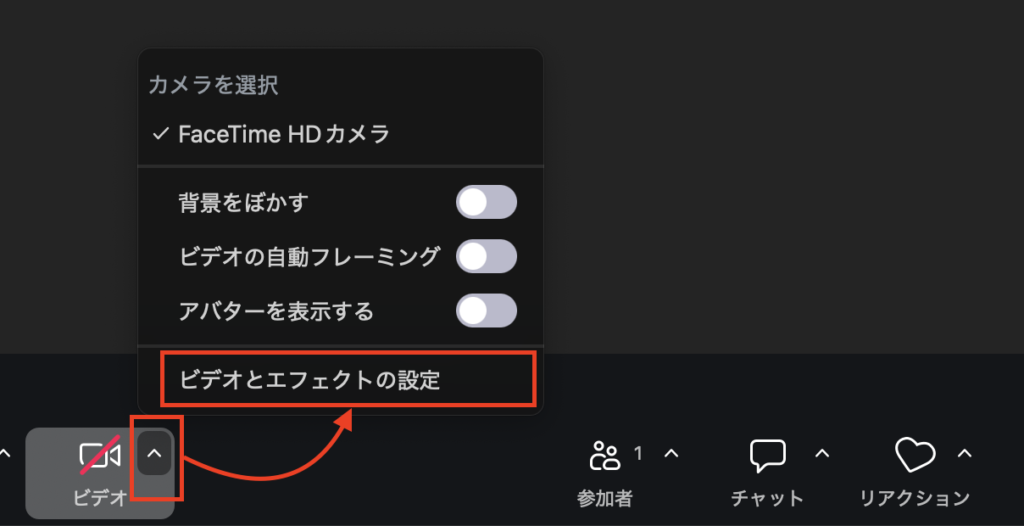
①ビデオの詳細設定を開く
画像の準備ができたらZoomを開きます。
そして、ビデオアイコンの横にある「 ^ 」をクリックし、「ビデオとエフェクトの設定」を選択します。
②バーチャル背景を選択
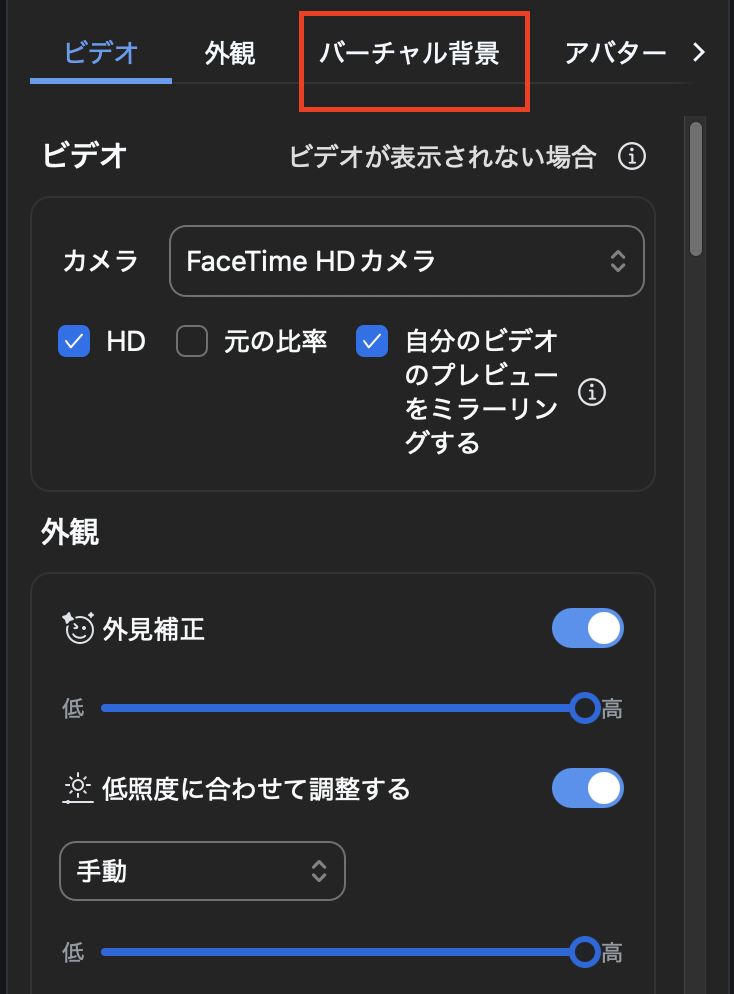
メニューが表示されたら「バーチャル背景」タブを開きます。
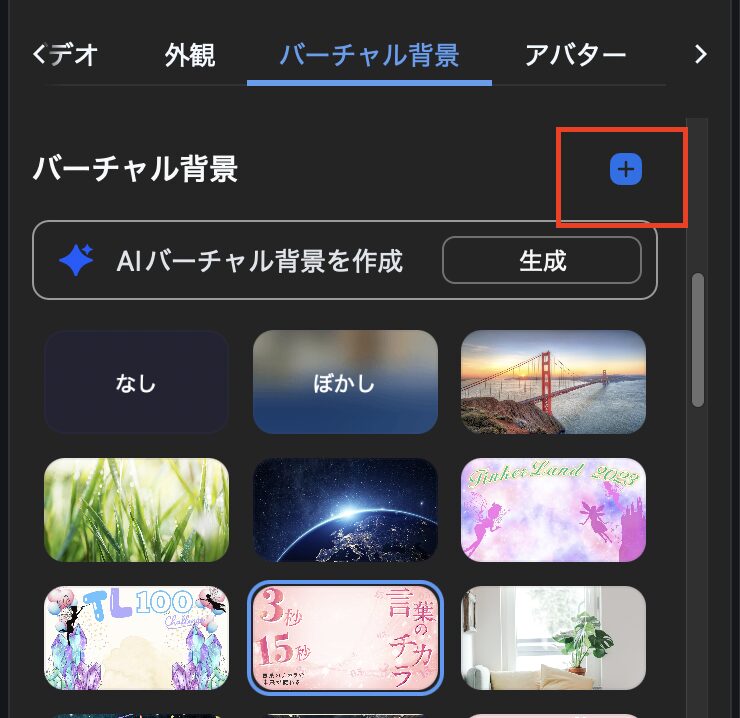
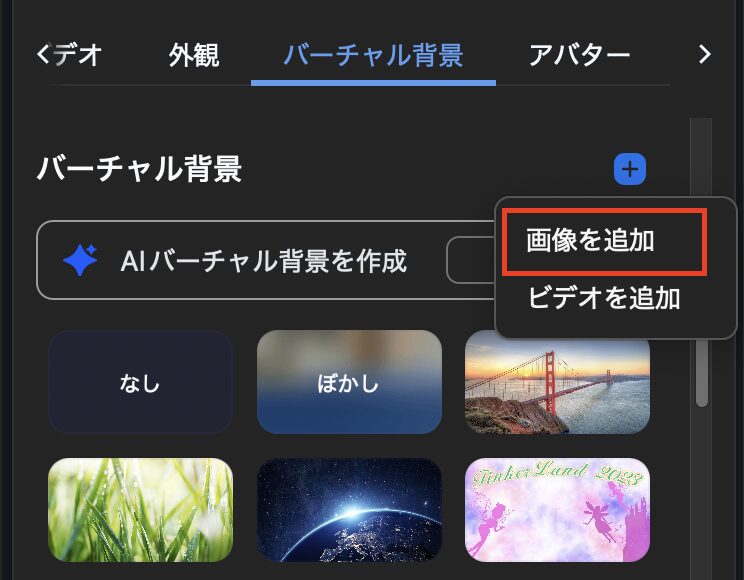
③使用画像を追加するために「+」を押します
「+」を押し、選択画面から「画像を追加」をクリックしましょう。
④画像を選択します
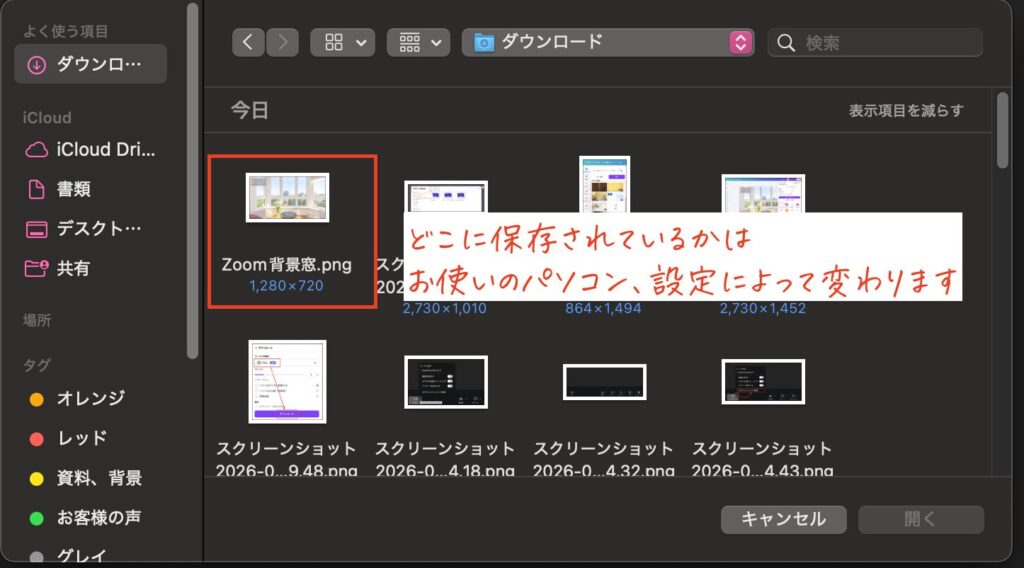
用意しておいた画像を選択します。
(保存場所はお使いのパソコンや設定によって変わります)
選択すると、バーチャル背景の一覧に追加されます。
そして、背景も変わります。
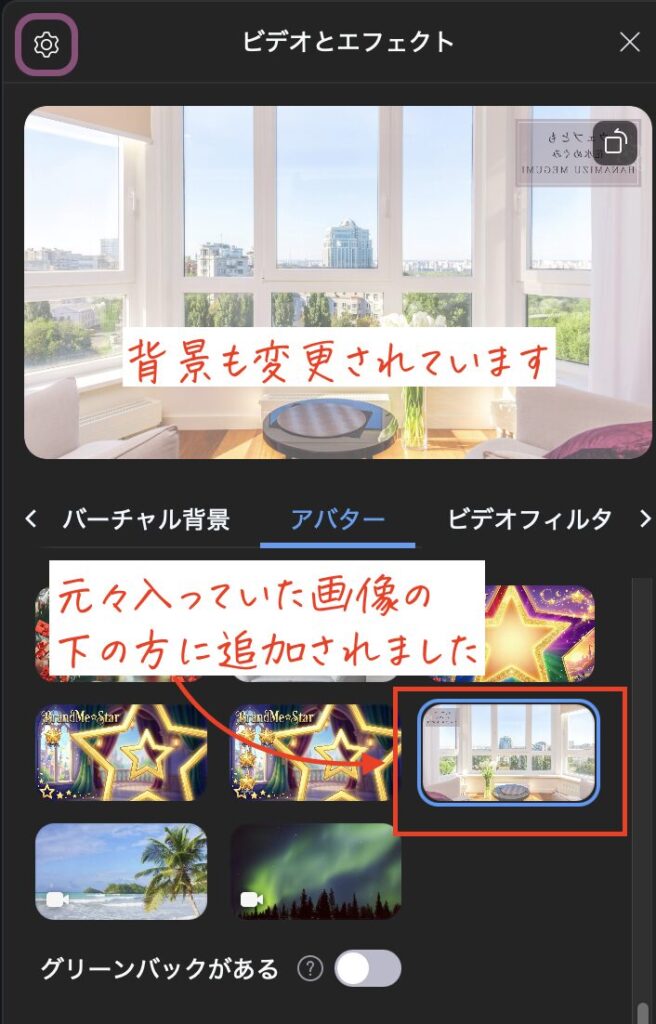
これで、Zoom背景の変更は完了です^^
【ポイント】
画像を用意するのが大変なときは、同じ設定画面にある「ぼかし」を選択するだけでも、部屋の様子が隠れてスッキリ見えますよ。
もっときれいに見せるためのワンポイントアドバイス
背景を変えても、顔が暗いともったいないですよね。
以下の2点に気をつけてみてください。
| 項目 | アドバイス |
| 照明 | 窓からの光(逆光に注意)や、デスクライトを顔の正面から当てると肌が明るく見えます。 |
| カメラの高さ | パソコンの下に本などを置き、カメラを「目線の高さ」または「目線の高さより少し上」に合わせると、威圧感がなくなり印象が良くなります。 |
まとめ:自分らしい背景で自信を持ってオンラインレッスンを!
最初は操作に戸惑うかもしれませんが、一度設定してしまえば次からは自動で適用されます。
「背景がきれい!」と褒められると、オンラインでの会話ももっと楽しくなるはずです。
ぜひお気に入りの一枚を見つけて、あなたの魅力を伝えてくださいね。
困ったときはウェブとも
もし、
- 画像の探し方がわからない。
- 用意した画像がどこに保存されているのか見つけられない。
- Zoomで設定ができない。
などのように困った場合には40代からのパソコン苦手さんをサポートする
オンラインサービス「ウェブとも」が力になります。
まずは無料相談からお申込みください。

▼ご相談はこちらから▼
https://www.agentmail.jp/lp/r/23081/182348