
パソコンが苦手な40代からの起業をサポート
Webと友だちになるウェブともトレーナー花水めぐみです。
Zoomで録画しようとしたとき、こんなことはありませんか?
・クラウドとこのコンピュータ、いつもどっちを押すか迷う
・なんとなく選んで録画している
・動画がどこに保存されたのかわからなくなる
Zoomで録画するときに迷いやすい「クラウド」と「コンピュータ」
Zoomでレッスンや講座を録画するときに表示されるこの2つの選択肢。
・クラウドにレコーディング
・このコンピューターにレコーディング
「どちらを選ばばいいかわからない」という方へ
本記事では「クラウド」とは何かを初心者さん向けにやさしく解説します。
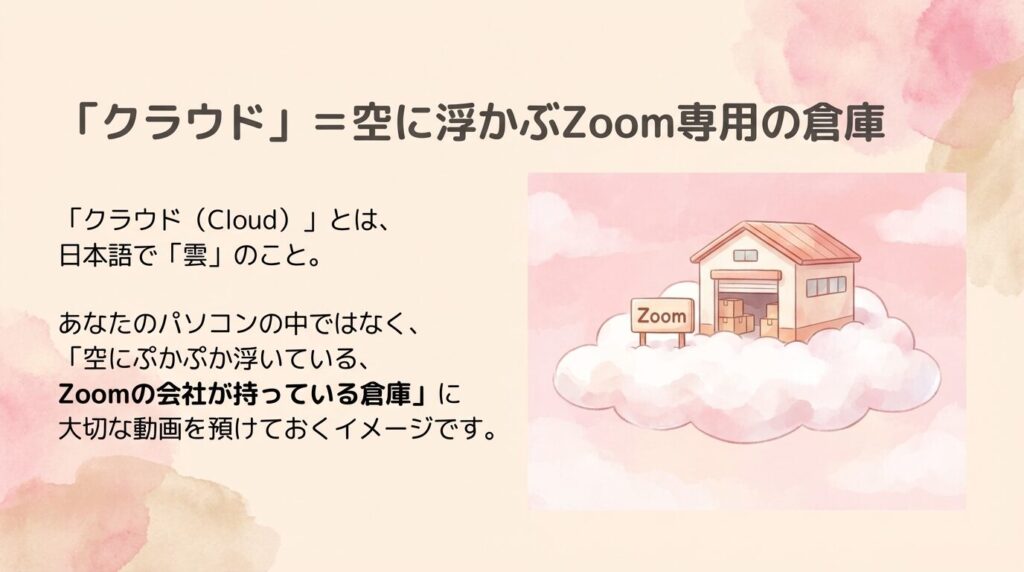
「クラウド」は「空の上の倉庫」のこと
クラウドを英語で書くと「Cloud」。
日本語で言う「雲」のことです。
イメージとしては、「空にぷかぷか浮いている雲=Zoomの会社が持っている倉庫」に入れておく。
ということ。
つまり
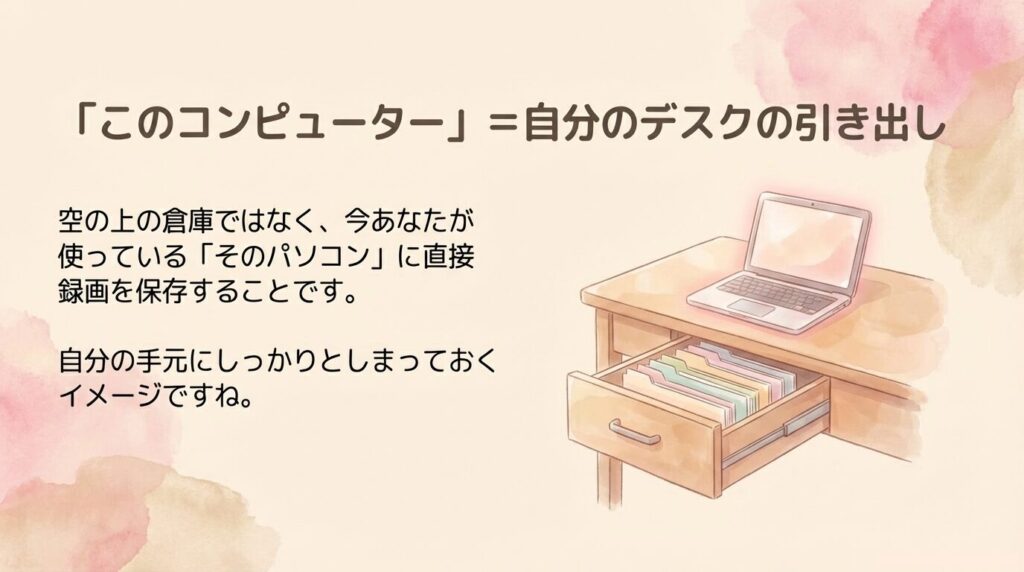
このコンピューターに録画:自分のパソコンに録画を保存
クラウドに録画: Zoom会社の倉庫に録画を保存
となります。
Zoom録画はクラウドとこのコンピュータどっちを選ぶ?
どちらを選んでも間違いではありませんが、
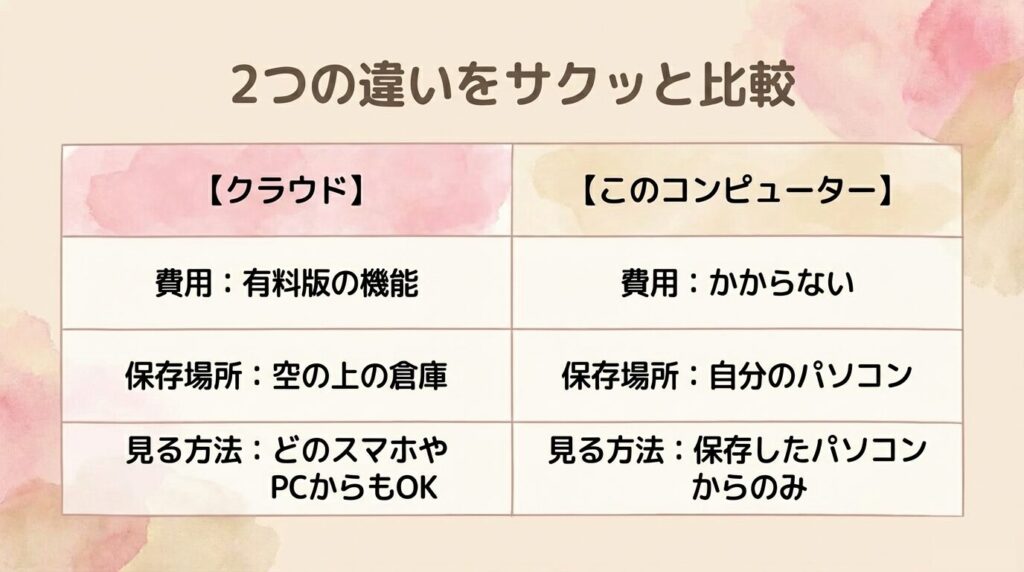
クラウド録画は有料版で使える機能です。
クラウドに録画する場合
規定の容量を超えると有料となりますが、
ログインをすればどのデバイス(パソコンやスマートフォン)からも
アクセスすることができます。
パソコンに録画する場合
費用はかかりません。
しかし、たくさん保存するほどパソコンの容量が溜まってしまうこと。
また、万が一パソコンが破損した場合、データを失う可能性があります。
そのため、パソコンに保存する場合は
必ずバックアップを残すことをおすすめします。
パソコンの「不安」を「安心」に変えて、目の前のお客様に集中しませんか?
「クラウド」と「コンピューター」、この違いがわかるだけでも、録画ボタンを押す時のドキドキが少しだけ軽くなりますよね。
一歩ずつ、一つずつで大丈夫です。
こうして一つ「わからない」を解決できた今日のあなたは、もう昨日までのあなたではありません。
パソコン操作に振り回される時間を減らして、あなたが本当に届けたい「想い」を、大切なお客様に届けていきましょうね。
Zoom操作、これで合ってる?」の不安がなくなる!初心者のための「安心チェックリスト」をプレゼント
「操作中にトラブルが起きたらどうしよう?」「生徒さんを待たせてしまったら失礼かな……」
いざレッスンを始めるとなると、そんな不安で胸がいっぱいになってしまいますよね。
そんな「パソコンが苦手でオンラインレッスンに一歩踏み出せない」という方のために、
無料小冊子『初めてでも迷わない!Zoomレッスンの安心チェックリスト』をプレゼントしています。
この小冊子では、今回ご紹介した背景設定以外にも、
- お客様に安心・信頼されるための事前準備
- 「ただ繋ぐだけ」を卒業する5つのポイント
- 自信を持って“先生らしく”振る舞うためのコツ
など、Webが苦手な方でもすぐ実践できる内容をまとめています。
「Zoom操作の不安をなくして、目の前のお客様に集中したい!」という方は、
ぜひこちらから受け取ってくださいね。
無料プレゼント『プロ見えZoomレッスンのはじめ方』
👇ここから受け取る
https://www.agentmail.jp/lp/r/19470/179402/