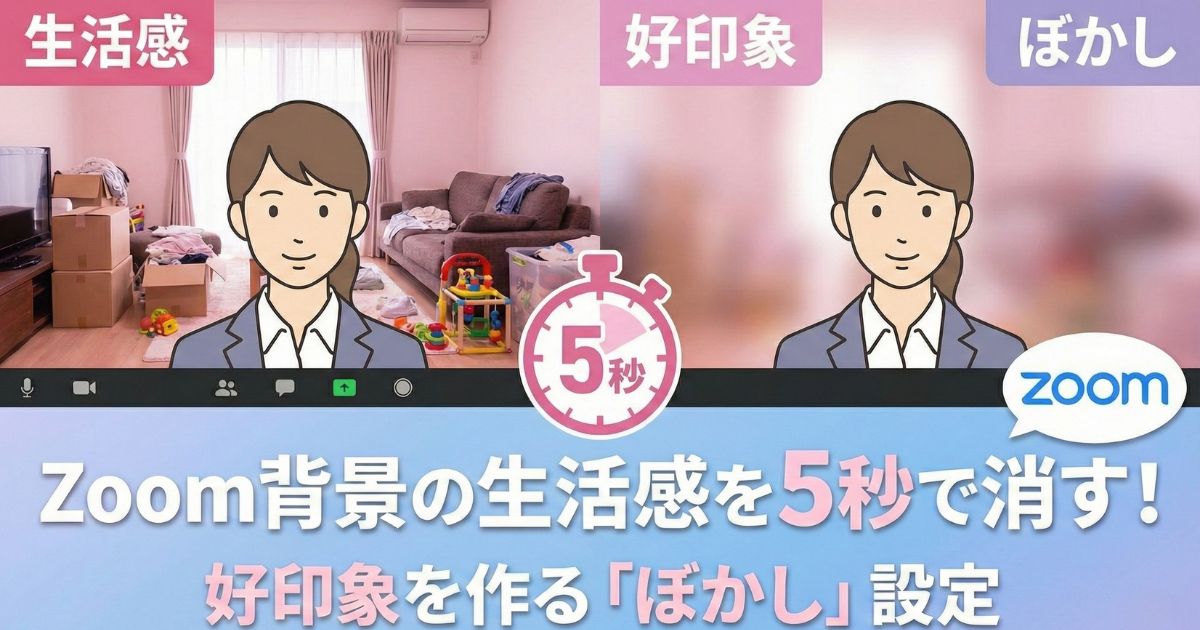
背景からプロの準備は始まる
「急な打ち合わせなのに部屋が片付いていない!」
「生活感が丸見えでプロとして恥ずかしい…」。
そんな不安でレッスンに集中できないのはもったいないですよね。
実は、Zoomにはたった5秒で背景をスッキリさせる機能があるんです。
今回は、オンライン講師なら知っておきたい「背景ぼかし」の簡単設定をご紹介します
これを知るだけで、オンラインレッスンの印象がガラリと変わりますよ。
動画で学びたい方はこちら▼
文章と画像でゆっくり確認したい方へ ▼
「背景ぼかし」の設定手順
①Zoom画面のビデオアイコンの横にある「 ^ 」をタップ
②「背景をぼかす」をクリックする
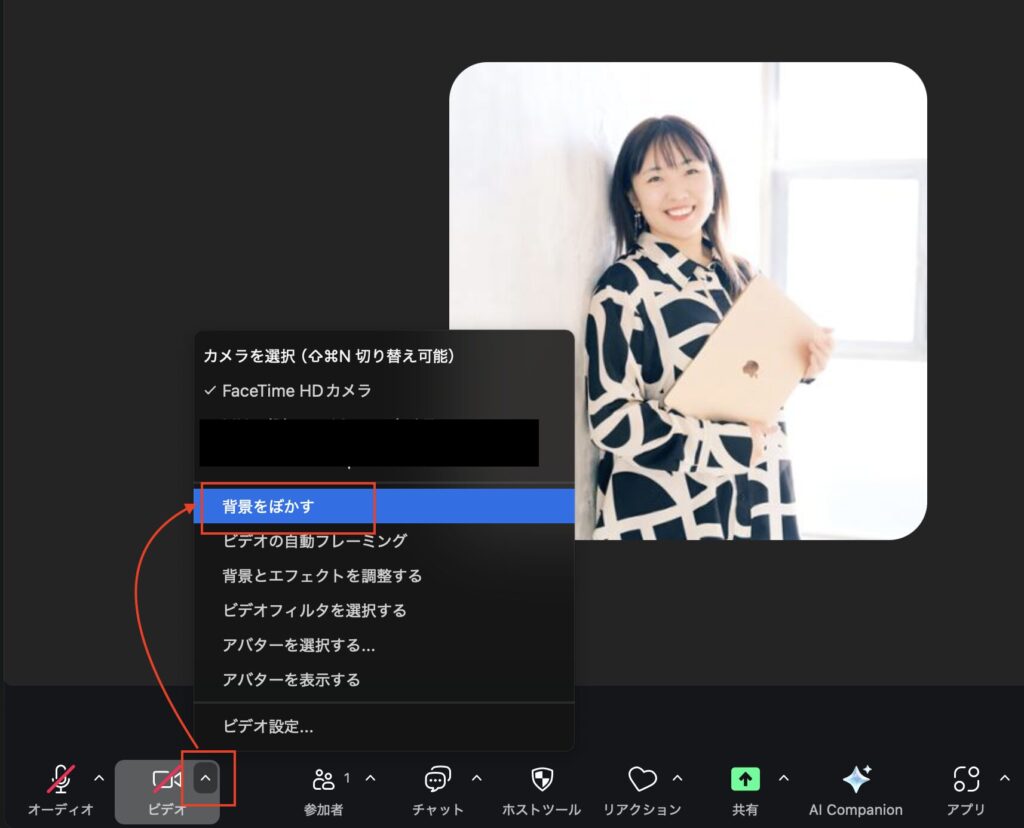
たったこれだけで、丸見えだった背景にぼかしが入ります。
ぼかし機能がおすすめな理由3選
なぜ背景をぼかすと良いのか?
それは
①自然な雰囲気で、あなたに集中してもらえる
②バーチャル背景の不自然さ(髪の毛が隠れてしまったり、背景がチラ見えしたり)が少ない
③画像の準備も不要ですぐに変更できる
などの理由があります。
また、ご家族との共有スペースからZoomを繋いでいる場合、プライバシーを守ることにも繋がります。
(バーチャル背景も同様です。)
オンラインでも安心して「感動」を届けるために
知らない、できない、難しい。とオンライレッスンを始められないのは残念なことです。
「 ^ 」を押して、背景をぼかすをクリック。
たった2回のクリックであなたにとっても、相手にとってもストレスのないオンライン環境をつくりましょう。
ぼかし機能を使って自信を持ってカメラをONにしてくださいね。
さらに「プロ見え」するZoomレッスンのコツを知りたい方へ
今回の「背景ぼかし」は、プロとして信頼されるための第一歩。
けれど、いざレッスンを始めるとなると「操作中にトラブルが起きたらどうしよう?」「生徒さんに失礼のない画面構成って?」と、他にも不安が出てきませんか?
そんなPC初心者・オンライン講師デビューを目指す方のために、無料小冊子『プロ見えZoomレッスンのはじめ方』をプレゼントしています。
このPDFでは、今回ご紹介した背景設定以外にも、
- お客様に安心・信頼されるための事前準備
- 「ただ繋ぐだけ」を卒業する5つのポイント
- 自信を持って“先生らしく”振る舞うためのコツ
など、Webが苦手な方でもすぐ実践できる内容をまとめています。
「Zoom操作の不安をなくして、目の前のお客様に集中したい!」という方は、ぜひこちらから受け取ってくださいね。
無料プレゼント『プロ見えZoomレッスンのはじめ方』
👇ここから受け取る
https://www.agentmail.jp/lp/r/19470/176724/

パソコンが苦手で手が止まってしまう方へ
ひとりで悩む時間、もう終わりにしませんか?