はじめに
- Zoomの招待リンクの出し方がわからない
- 毎回リンクを作るのが大変
- 作ったリンクの共有方法がわからない
こんなお悩みありませんか?
実は、Zoomのスケジュールは
「ポイントを押さえて設定するだけ」で
毎回同じリンクを使えて、しかも安心して使える状態がつくれるんです。
特に女性起業家さんやフリーランスの方で個別相談やオンライン講座をスムーズに始めたいのならマスターしたい機能です。
この記事では初心者さんでも迷わずできる
Zoomミーティングのスケジュール作成手順・共有方法をわかりやすく解説します。
この記事でわかること
- Zoomミーティングのかんたんな作り方
- 1つのURLをずっと使い回せる「定期的なミーティング」の設定
- トラブルを防ぎ、安心して使うための基本設定
Zoomミーティングのスケジュールとは?
Zoomのスケジュールとは、
事前にミーティング用の部屋を作っておく機能のことです。
- お客様との個別相談
- オンラインレッスンや講座
- 継続的なサポートや打ち合わせ
これらをスムーズに行うために、事前に「参加用のリンク」を作っておくイメージです。
一度設定しておけば、毎回バタバタ準備する必要がなくなり、
落ち着いてミーティングをスタートできるようになります。
ミーティングスケジュールの作成手順
まずは基本のスケジュール作成です。
1つのリンクをずっと使える「定期的なミーティング」の設定がおすすめです。
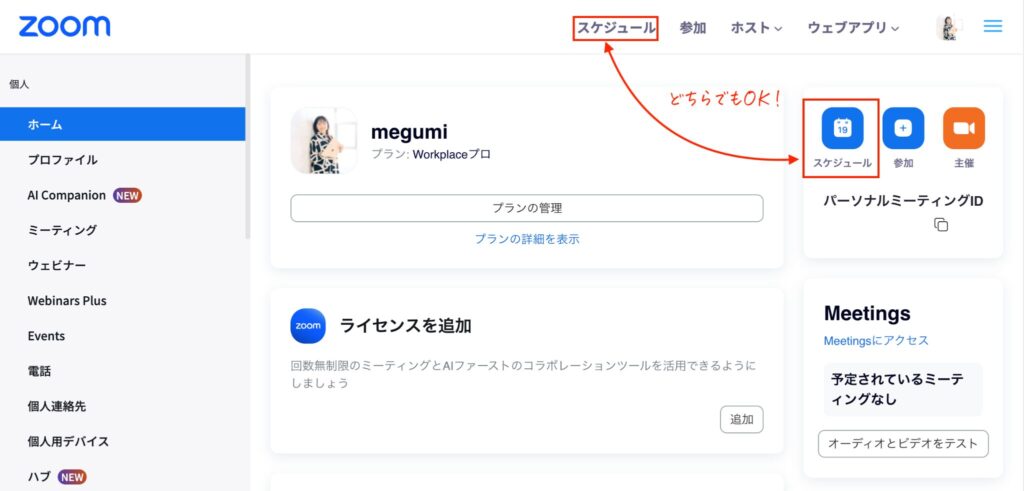
①Zoomをブラウザからはじめます
ブラウザからZoomにログインし、スケジュールをクリックしましょう。
Zoomログインページ
https://zoom.us/ja/signin#/login
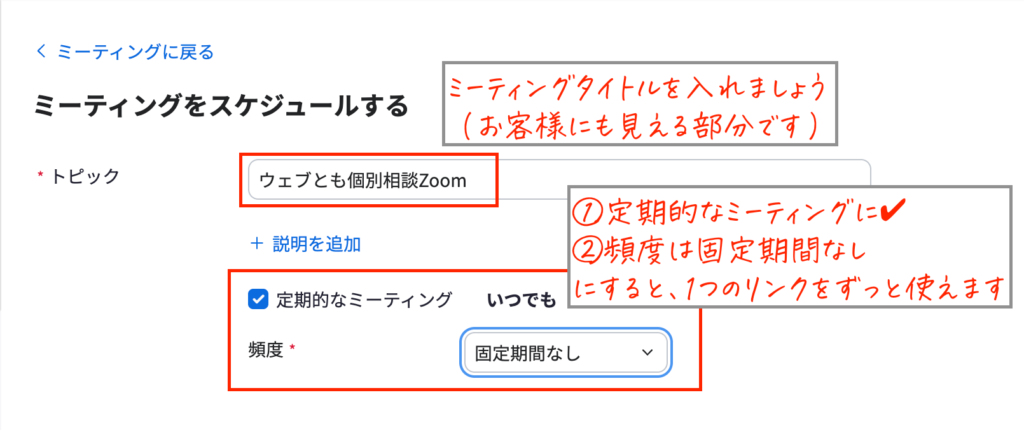
②ミーティングの基本設定
①トピックにミーティングタイトルを入れる
②定期的なミーティングにチェック
③頻度を固定期間なしに変更
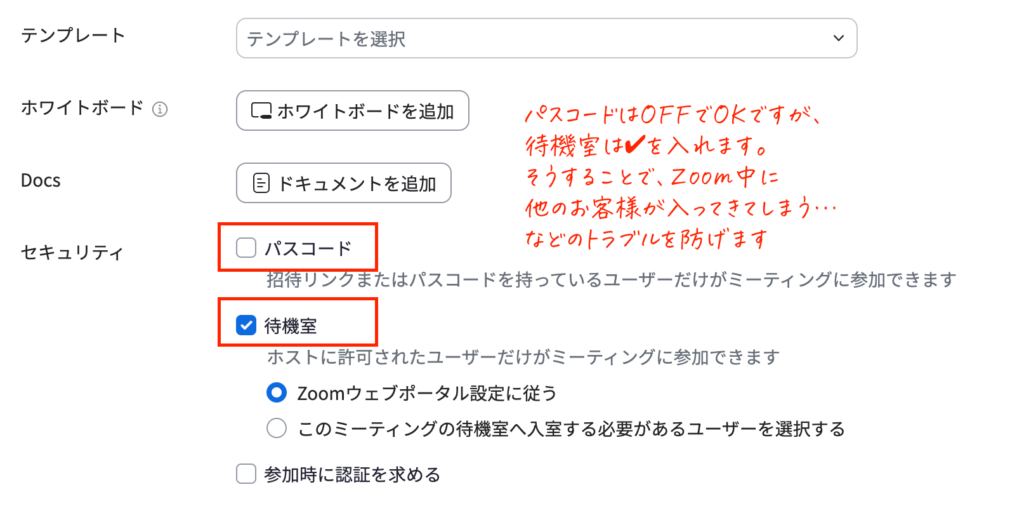
④パスコードの設定は任意ですが、「待機室」にはチェックを入れましょう。
待機室を使用することで予定外の参加者さんとのバッティングを避けることができます。
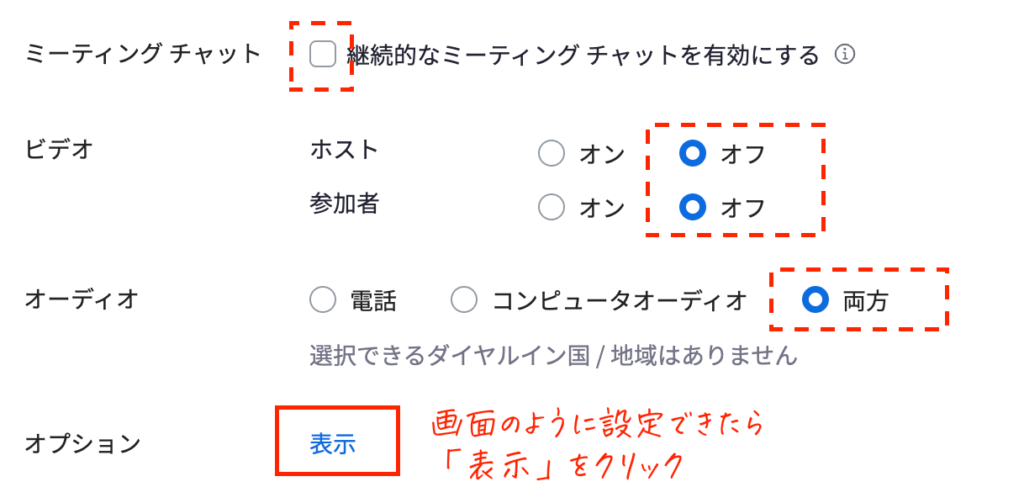
⑤複数の方とずっと使うミーティングならミーティングチャットはチェックOFFでOK
⑥ビデオはホスト・参加者共にオフにしておくと、参加時の顔出しをオフにできるので安心感を持てます。
⑧オーディオは両方を選択しましょう
ミーティグのオプション設定
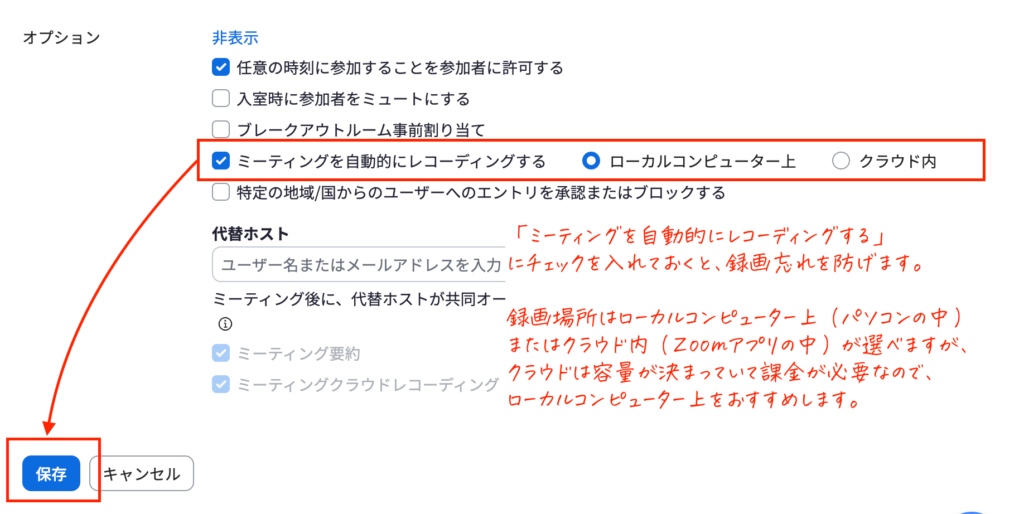
「ミーティングを自動的にレコーディングする」にチェックを入れて
「ローカルコンピュータ上」を選択しましょう。
選択できたら、「保存」を押したらミーティングの作成完了です。
安心・安全のための「おすすめ設定」
ここまでに設定してきた設定の中で、お客様に安心して参加してもらい、トラブルを防ぐためのポイントです。
セキュリティ設定
- 待機室: 必ずチェックを入れましょう。 意図しない他のお客様が突然入ってきてしまうなどのトラブルを防げます。
- パスコード: 待機室を使用するのであればOFFで大丈夫です。
ビデオとオーディオ
- ビデオ: ホスト・参加者共に「オフ」に設定しておくのがおすすめです。
参加した瞬間に顔が映らないため、お客様に安心感を持っていただけます。 - オーディオ: 「電話」と「コンピュータオーディオ」の「両方」を選択しておきましょう。
自動レコーディング
- 「ミーティングを自動的にレコーディングする」にチェックを入れておくと、録画忘れを防げます。
- 保存先: 「ローカルコンピューター上(パソコンの中)」がおすすめです。 クラウドは容量制限があり、課金が必要になる場合があるためです。
コンピュータ上とクラウドの違いがわからない方はこちら


招待URL・案内文の送り方
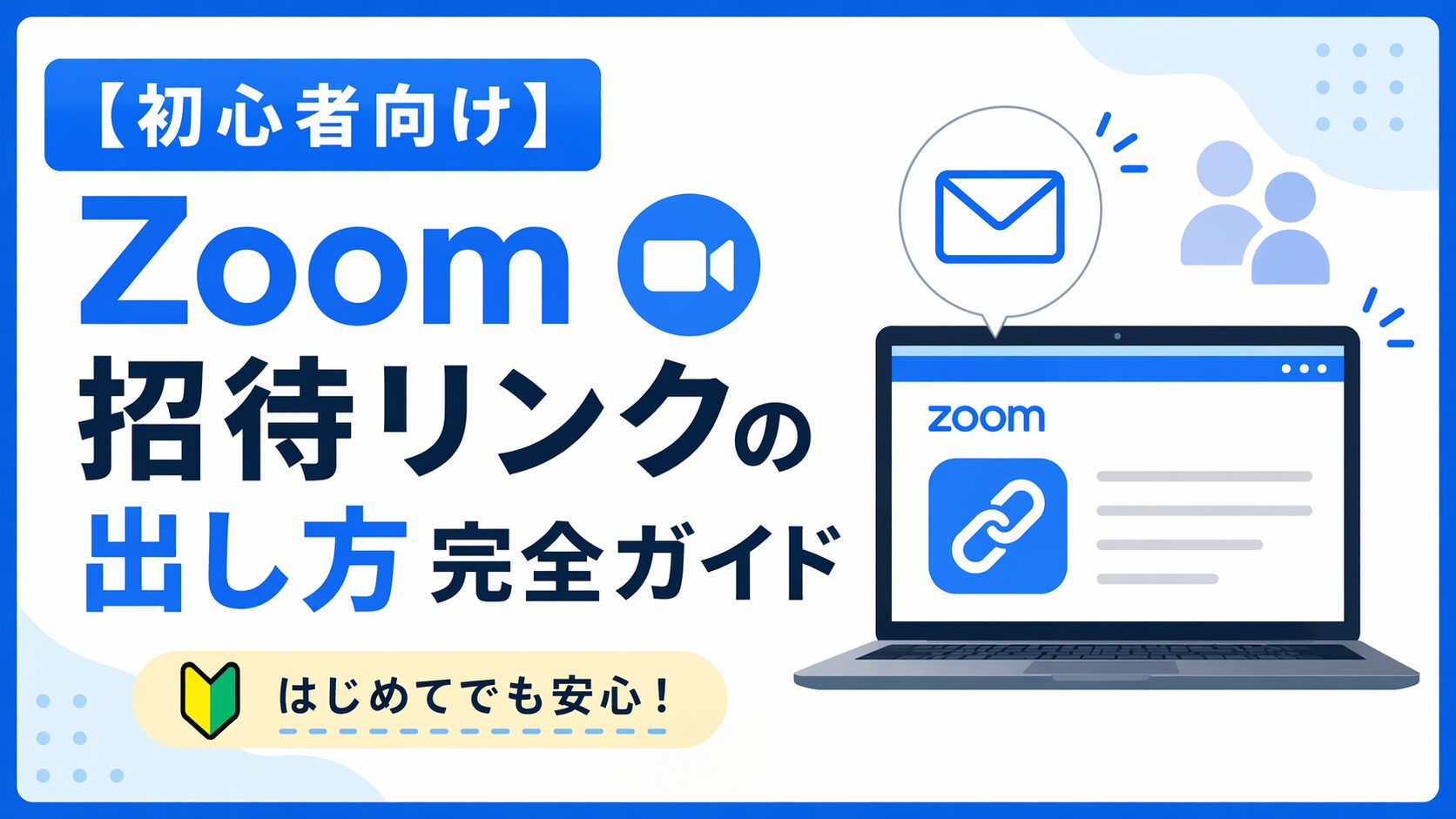
ミーティングを作成すると、参加用のリンクが発行されます。
このリンクをコピーして、LINEやメールでお客様に送れば準備完了です。
不要な文章は削除して、URLだけ送っても問題ありません。
ここでは、ブラウザ版とアプリ版の招待方法をそれぞれ解説していきます。
ブラウザ版の場合
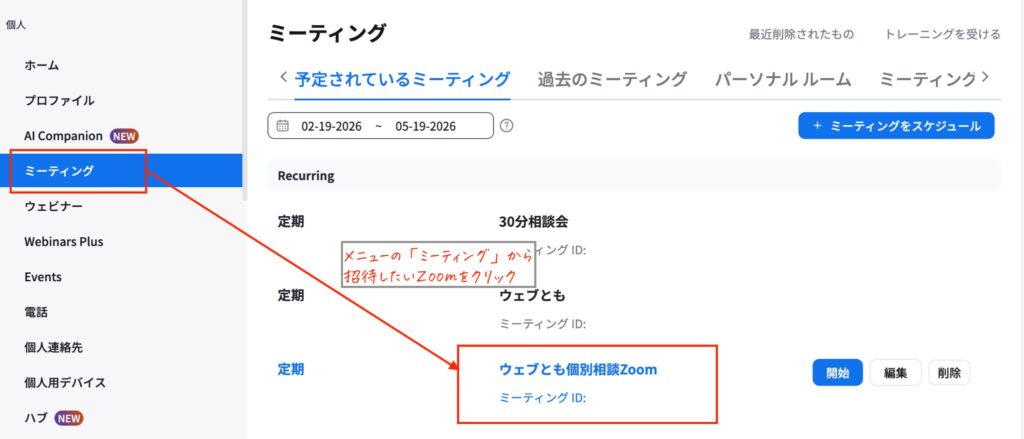
①メニューの「ミーティング」から、作成したミーティング名をクリックします。
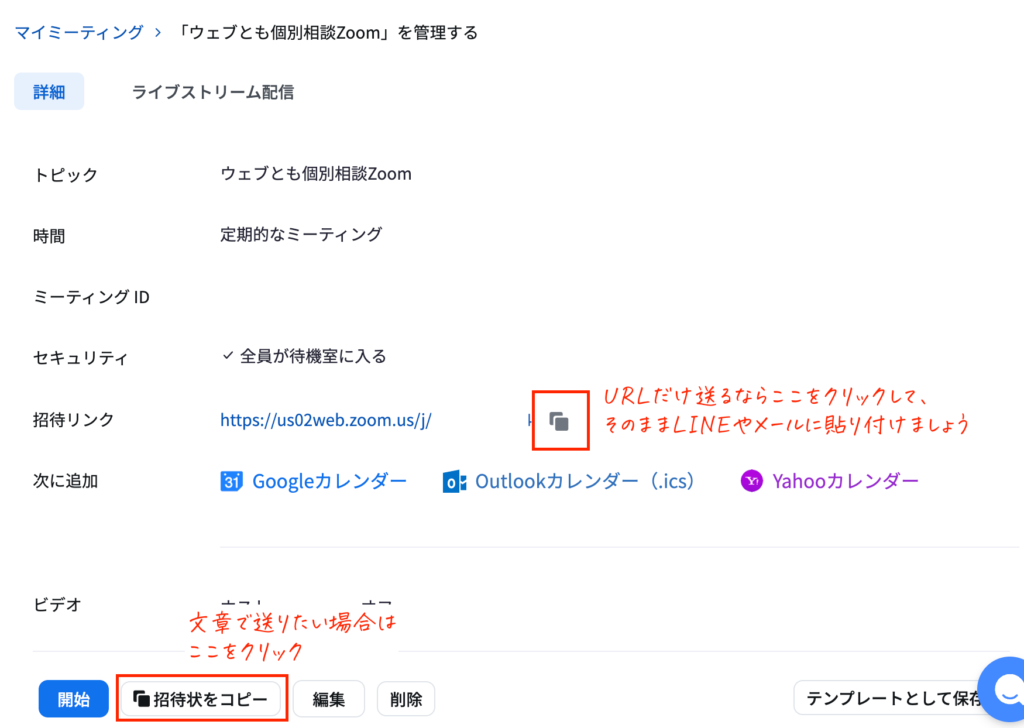
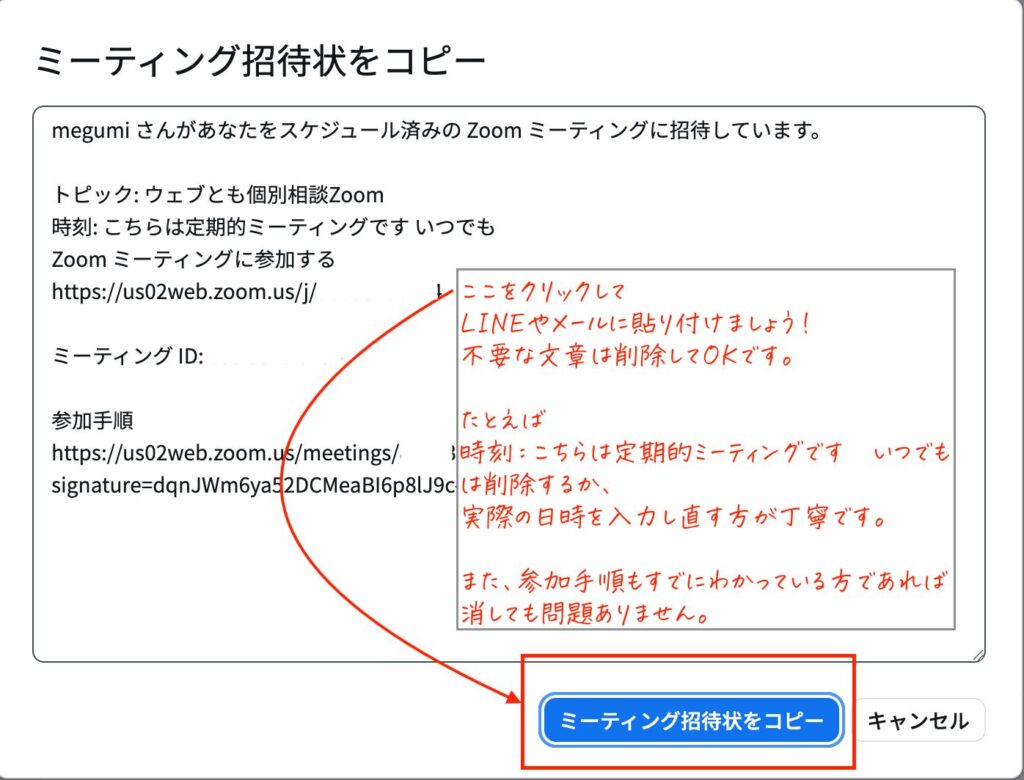
②「招待状をコピー」をクリックすると、案内文がコピーできます。
シンプルにURLだけを送りたいときは「招待リンク」横のコピーマークをクリックしましょう。
そのままLINEやメールに貼り付ければOKですが、不要な文章(複雑な参加手順など)は削除して送ると親切です。
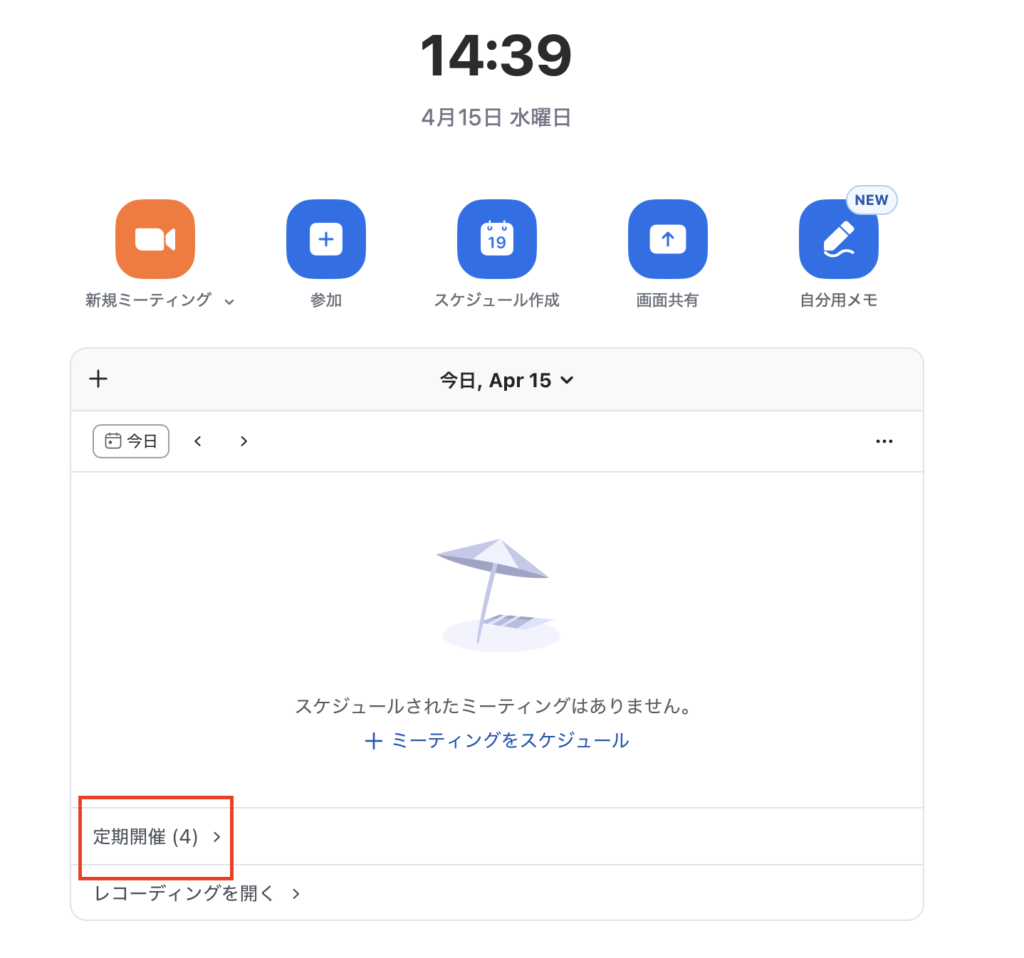
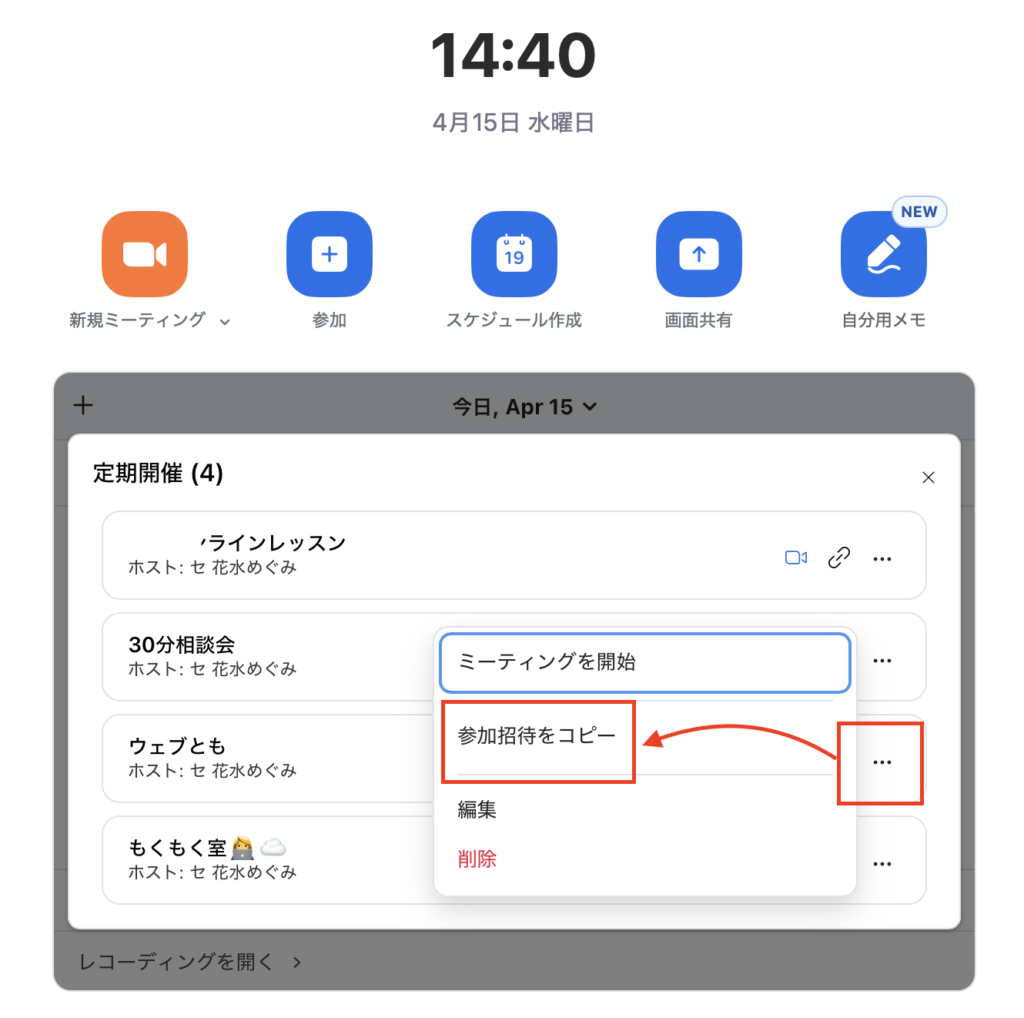
アプリ版の場合
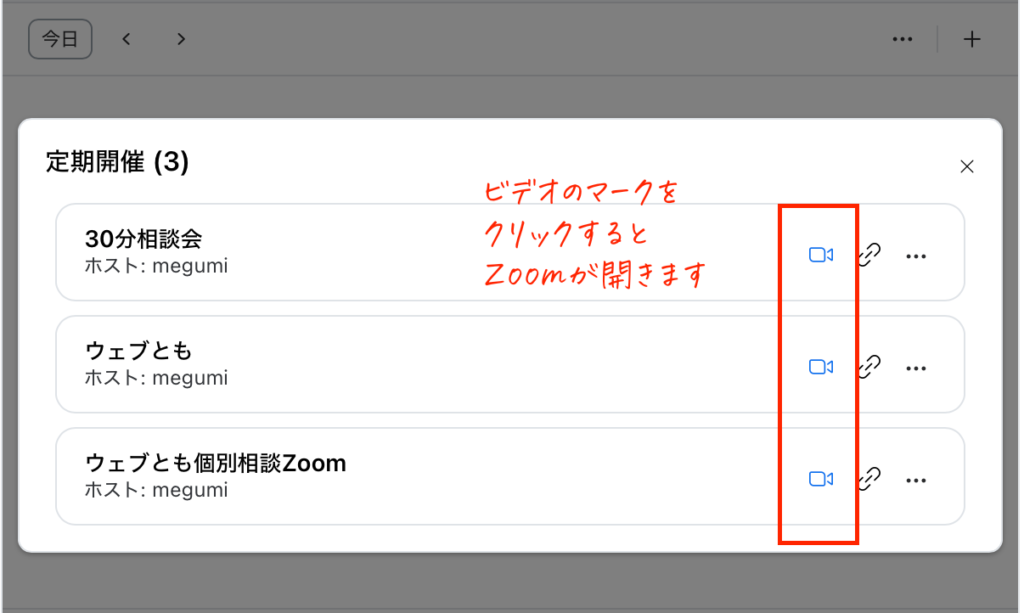
①「定期開催」をクリックします。
②「…」を押してメニューから「参加招待をコピー」をクリック
ミーティングの開始方法
時間になったらミーティングを開始しましょう。
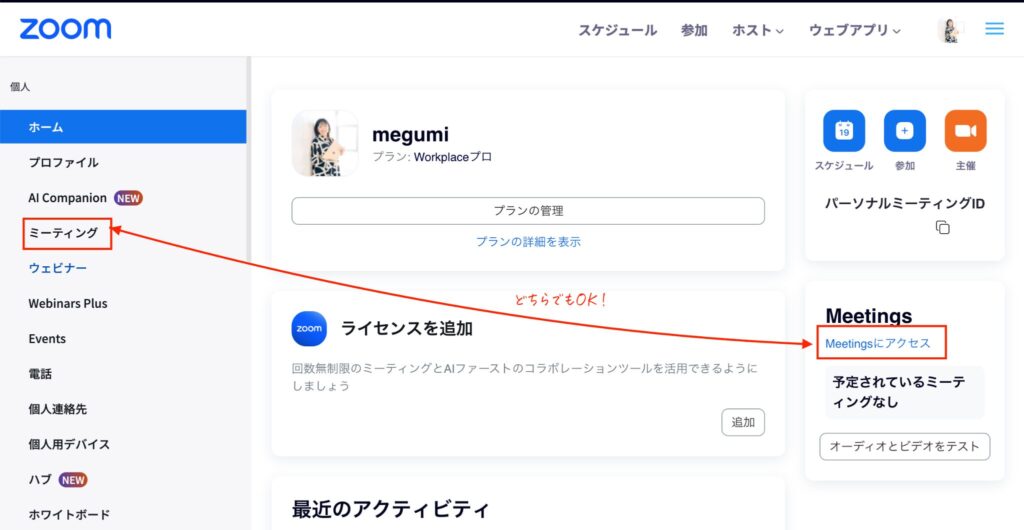
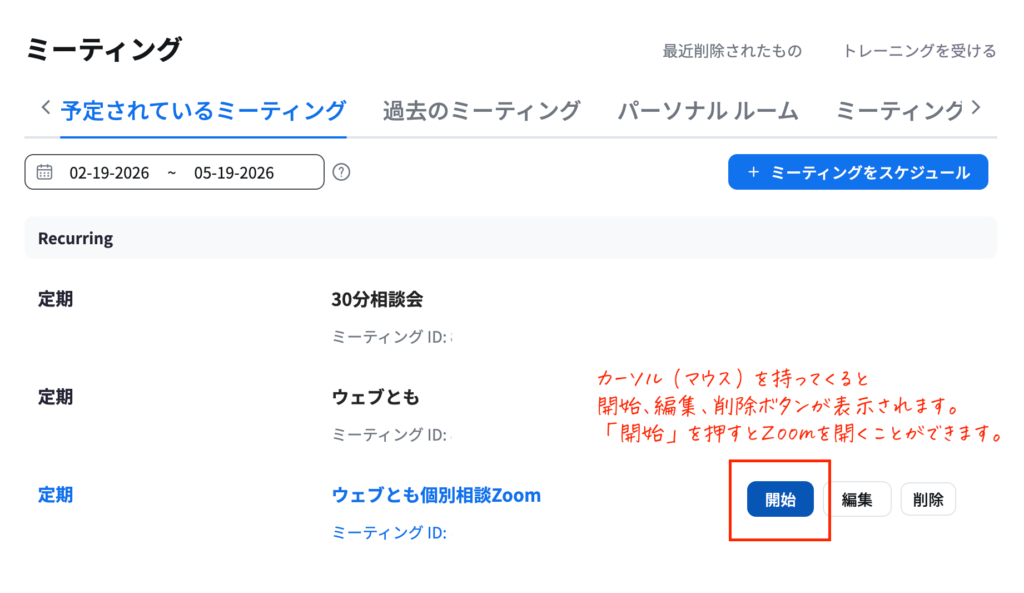
ブラウザ版の場合
①ブラウザトップページからミーティングをクリックします。
②ミーティング名の横のスペースにカーソルを運び、「開始」ボタンを押したらスタートします。
アプリ版の場合
ビデオのマークをクリックするだけでZoomが開きます。
まとめ
Zoomのスケジュールは、
- 定期ミーティングにする
- 待機室をオンにする
- URLをコピーして送る
この3つを押さえておけば、安心して使えるようになります。
最初は少し戸惑うかもしれませんが、一度設定してしまえば、ぐっとラクになります。
まずは一度、自分でミーティングを作ってみるところから始めてみてください。
もっと詳しく学びたい方へ無料プレゼント!
Zoom初心者さんのためのスタートチェックリスト