
はじめに
Zoomで名前を変更したいけどやり方がわからない
入室前に名前を変えたい
ミーティング中に名前を変更できない…
そんなお悩みはありませんか?
Zoomの名前変更は
・入室前に変更する方法
・入室後に変更する方法
の2つがあります。
さらに、設定によっては名前変更できないケースもあるため、事前に知っておくことが大切です。
この記事では、Zoom初心者さん向けに入室前・入室後それぞれの名前変更の手順を、わかりやすく解説します。
入室後の名前変更はホスト(主催者側)の設定によってできないこともあります。
この記事で学べること
- 入室前に名前を変更する方法
- 入室後に名前を変更する方法
- 名前変更できないときの原因
Zoomの名前変更方法は2つ|「固定」か「その場限り」か
Zoomの名前変更には、大きく分けて2つあります。
①Zoomミーティングに参加する前に表示名を変える方法
②Zoomミーティングに参加したあとで、その場だけ名前を変える方法
まず知っておきたいのは、Zoomの名前には
・アカウントに登録している名前
・ミーティング中だけ表示される名前
の考え方があることです。
毎回同じ名前で参加したいなら「アカウント設定」
Zoomにログインしたときの基本の表示名になります。
たとえば、
・Zoomを開いたときの自分の名前
・次にミーティングに参加するときの初期表示の名前
は、このアカウント名がベースになっています。
一度設定しておくと、毎回その名前が使われるので、
いつも同じ名前で参加したい人はここを整えておくのがポイントです。
急ぎで今回だけ変えたいなら「ミーティング中」に変更
一方で、ミーティング中だけ表示される名前は、
その場のZoomだけ一時的に変更できる名前です。
たとえば、
- 急いで参加したら本名のままだった
- この場だけ肩書きをつけて表示したい
というときに、途中で変更できます。
ただしこの変更は、そのミーティングが終わると元に戻ります。

表示名を変えたつもりなのに、次に入ったときに変わってなかったんです
こんなときは、アカウントへの表示名登録ではなく
一時的な変更をしていたのかもしれません。
つまり、
毎回同じ名前で表示したい → アカウントをの設定から変更
その場だけ変えたい → ミーティング中に変更
この違いを知っておくだけで、Zoomの名前まわりで迷うことがなくなります。
ここからは、実際に変更方法を解説していきます。
【入室前】Zoomの名前を事前に設定する方法
会議が始まる前に準備しておきたい場合の手順です。
特に、
- 本名を出したくないとき
- お客様にわかりやすい名前で入りたいとき
- 肩書きを入れて参加したいとき
ときに便利です
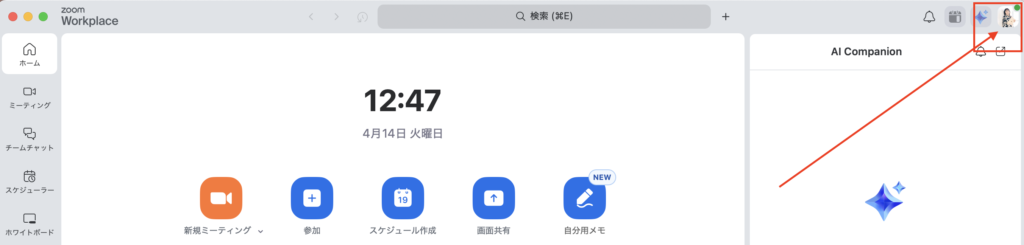
①Zoomアプリを起動し、右上のプロフィールアイコンをクリック
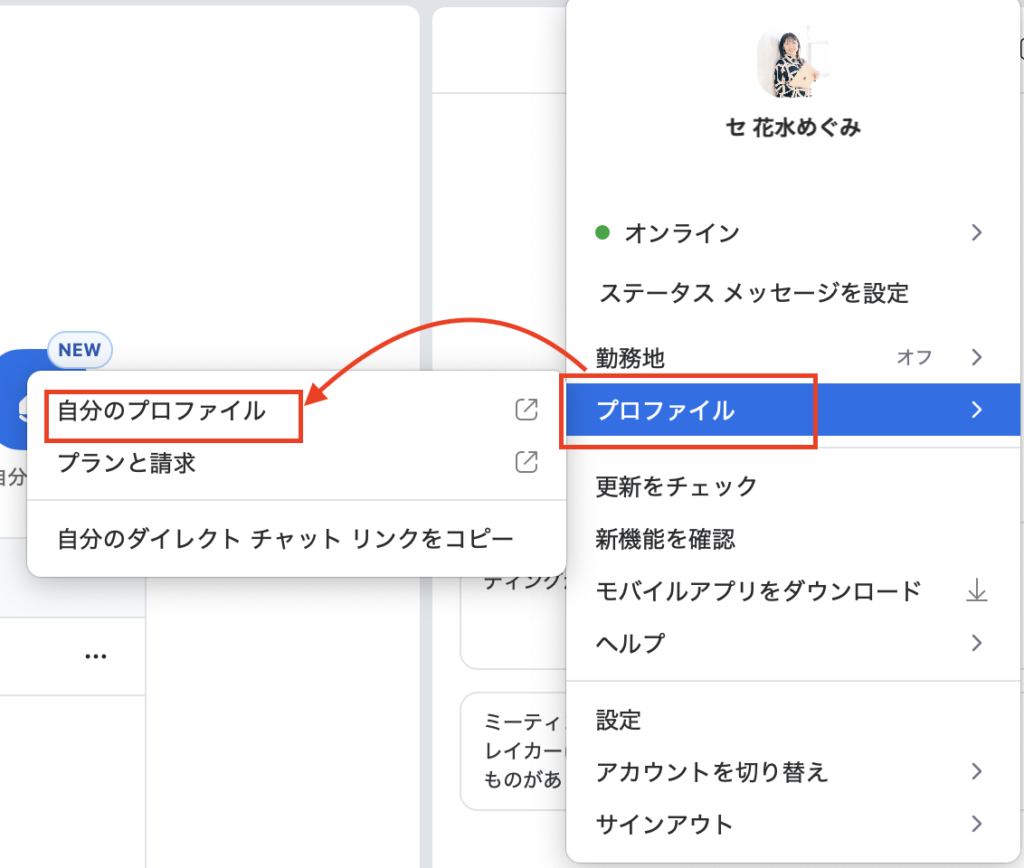
②「プロファイル」→「自分のプロファイル」を選択(ブラウザが開きます)
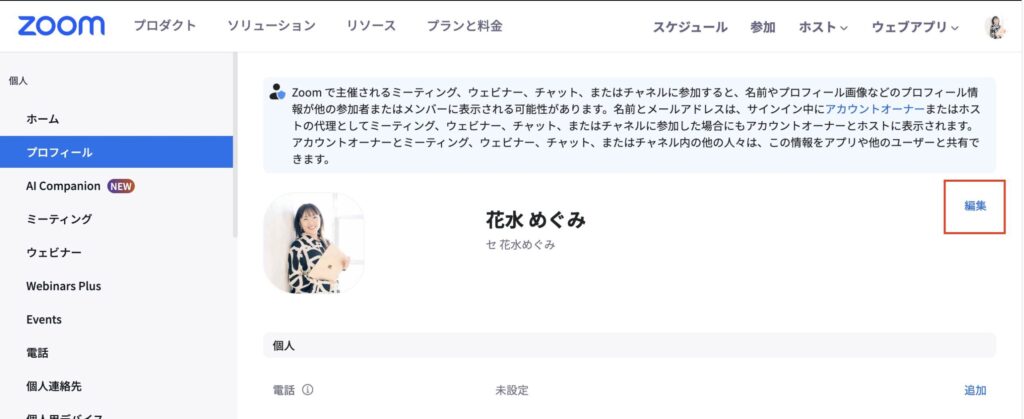
③右側にある「編集」をクリック
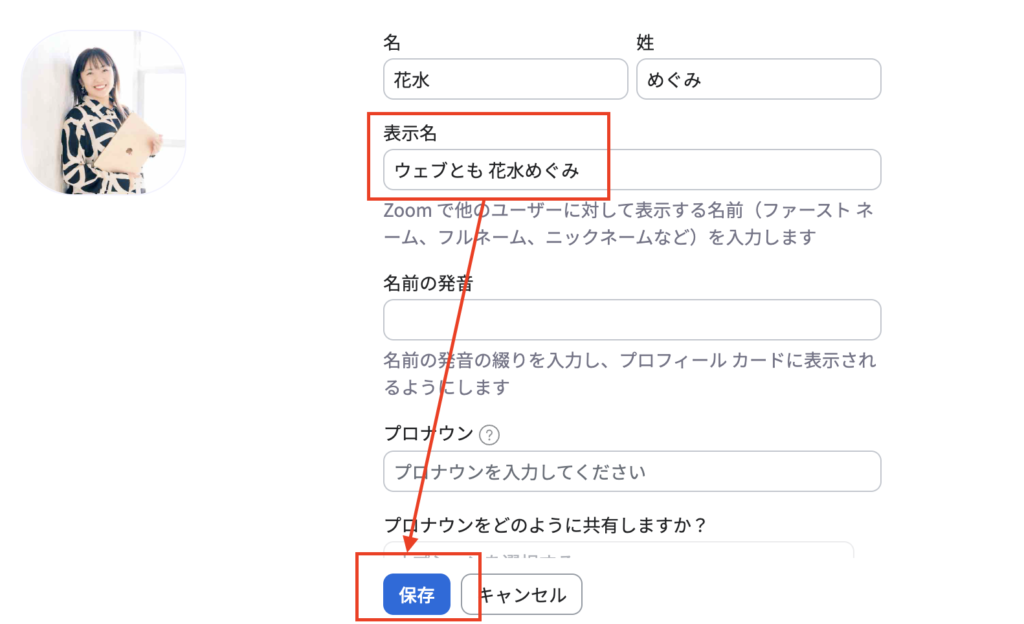
④Zoomで表示させたい表示名に変更し、保存ボタンをクリック
表示名を変更するときは
花水めぐみ
花水めぐみ|ウェブとも
めぐみ(サポート担当)
などのように、相手にわかりやすい名前、相手が読みやすい表記がおすすめです。
入室前に変えておくメリット
入室前に名前を変えておくと、Zoomに入った瞬間から相手にわかりやすい名前で表示されます。
途中で名前変更をしなくていいので、
・焦りにくい
・第一印象が整う
・主催者に誰かわかってもらいやすい
というメリットがあります。
特に初心者さんは、入室後にあわてて操作するより、先に名前を整えておくほうが安心です。
【入室後】参加中にサッと名前を変更する手順
すでにZoomミーティングに入ってしまったあとでも、名前を変更できることがあります。
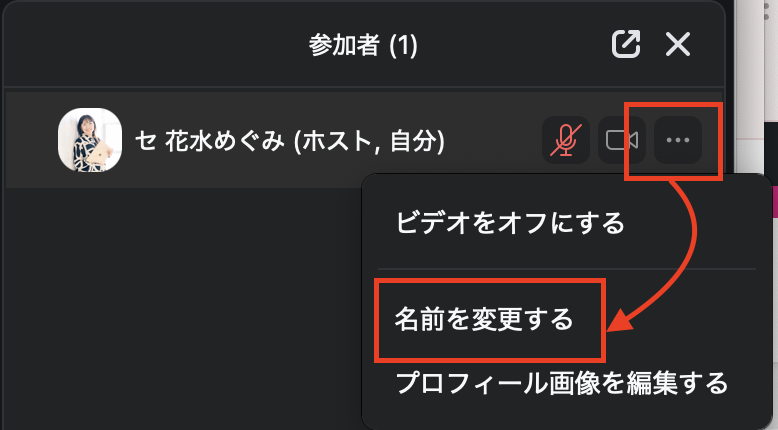
①メニューバーにある「参加者」をクリック

②右側にでる参加者一覧から自分の名前の横にある「…」をクリックし、
「名前を変更する」を選択
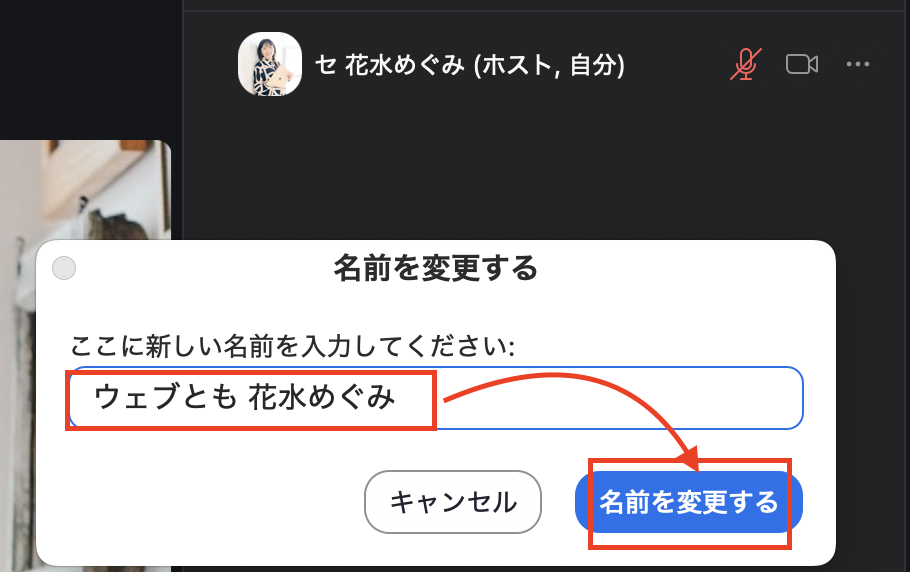
③表示させたい名前を入力し、「名前を変更する」をクリック
④表示名が変更されます
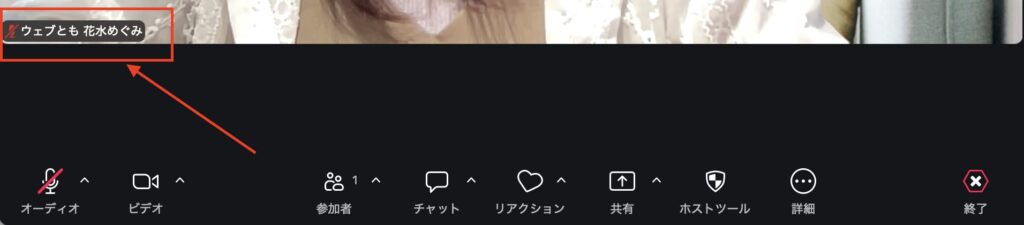
この変更方法は、その場のZoomミーティングだけに反映される変更です。
次回の参加には反映せずにプロフィール設定している表示名が優先されるので、
毎回同じ名前で表示したい場合は、Zoomアカウントのプロフィール名から設定しましょう
Zoomで名前変更できない原因と対処法
「変更ボタンが出てこない」というトラブルへの対処法です。
- ホスト(主催者)が許可していない
- セキュリティ設定で「参加者が自分の名前を変更することを許可する」がオフになっていると、参加者側では変更できません。
この場合、名前の変更が必要であれば一度Zoomを退室し、変更してから入り直しましょう。
- セキュリティ設定で「参加者が自分の名前を変更することを許可する」がオフになっていると、参加者側では変更できません。
- Webブラウザ版を使用している
- ブラウザ版では一部機能が制限されることがあるため、アプリ版の利用を推奨します。
アプリのダウンロードはこちらから
https://zoom.us/ja/download
- ブラウザ版では一部機能が制限されることがあるため、アプリ版の利用を推奨します。
- アプリのバージョンが古い
- 最新版にアップデートしましょう。
アップデートの手順はこちらの記事の「4. アプリのアップデートが必要なケース」でも解説しています。

https://webtomo.purpose-land.com/zoom/zoom-cannot-join/
まとめ|Zoomの名前変更方法は事前に知っておくと安心
| 変更のタイミング | 反映される範囲 | こんな時にオススメ |
| 入室前(プロフィール設定) | 次回以降もずっと | 毎回決まった名前や肩書きで参加したい時 |
| 入室後(ミーティング中) | その場限り(一時的) | 急いで参加して名前が違っていた時や、その場だけ肩書きを付けたい時 |
このように、Zoomの名前は「ずっと使われる表示名」と「その場だけの表示名」で役割が分かれています。
ここを知らないと、
「さっき変えたのに戻ってる…」
と焦ってしまうポイントになります。
毎回同じ名前で参加したいときは「アカウントの名前を変更」
その場だけ変えたいときは「ミーティング中に変更」
この使い分けができれば、Zoomの名前で迷うことはなくなります。
もっと詳しく学びたい方へ無料プレゼント!
Zoom初心者さんのためのスタートチェックリスト