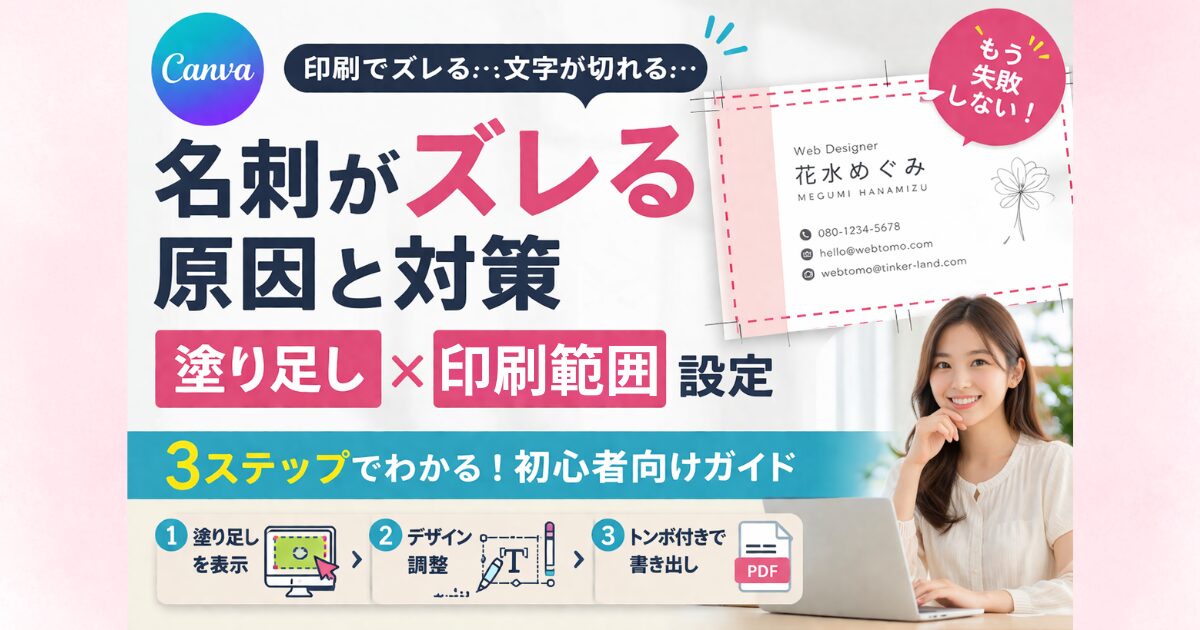
はじめに
「“見切れる範囲”って出てくるけど、
それ何?」
「Canvaで作った名刺、
印刷したら、名前の端が切れてた…」
そんなふうに手が止まっていませんか?
大丈夫です。
線を2本、表示するだけで防げます。
今日は、名刺をつくる前に出しておきたい
「見切れる範囲」と「塗り足し」の2つの線を、
いっしょに出してみましょう。
Canvaの「見切れる範囲」と「塗り足し」って?
印刷した名刺は、大きな紙から切り分けてつくります。
切る位置は、ほんの少しずれることがあるんです。
だから、2本の線を目印にします。
| 線 | どんな線? | 置くもの |
|---|---|---|
| 見切れる範囲 | 「この内側なら切れない」という目印 | 名前・ロゴ・連絡先など、切れたら困るもの |
| 塗り足し | 紙の外側まで、色や写真を広げておく場所 | 背景の色や写真 |
見切れる範囲とは
「この内側なら切れない」という目印の点線です。
名前・ロゴ・連絡先など、切れたら困るものは、この内側に置きます。
塗り足しとは
紙の外側まで、色や写真を広げておく場所です。
背景をこの線まで広げておくと、切る位置が少しずれても、白いふちが出ません。
【かんたん2ステップ】Canvaで2つの線を出す方法
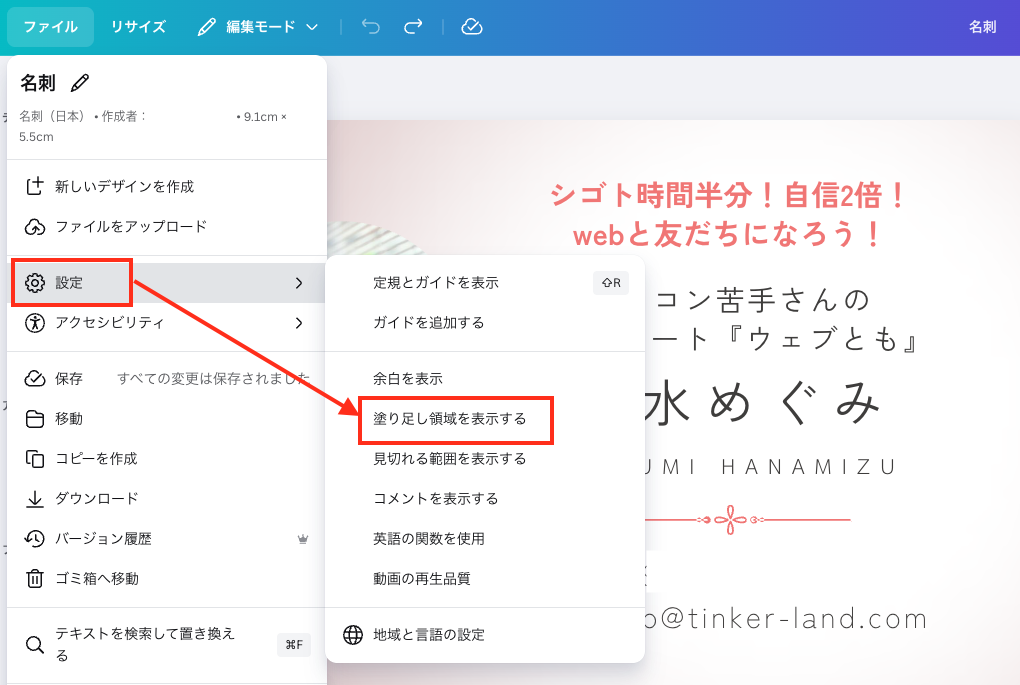
Canvaで名刺を開いて、左上の「ファイル」から出します。
①塗り足しの線を出す
左上の「ファイル」→「設定」→
「塗り足し領域を表示する」をクリックします。
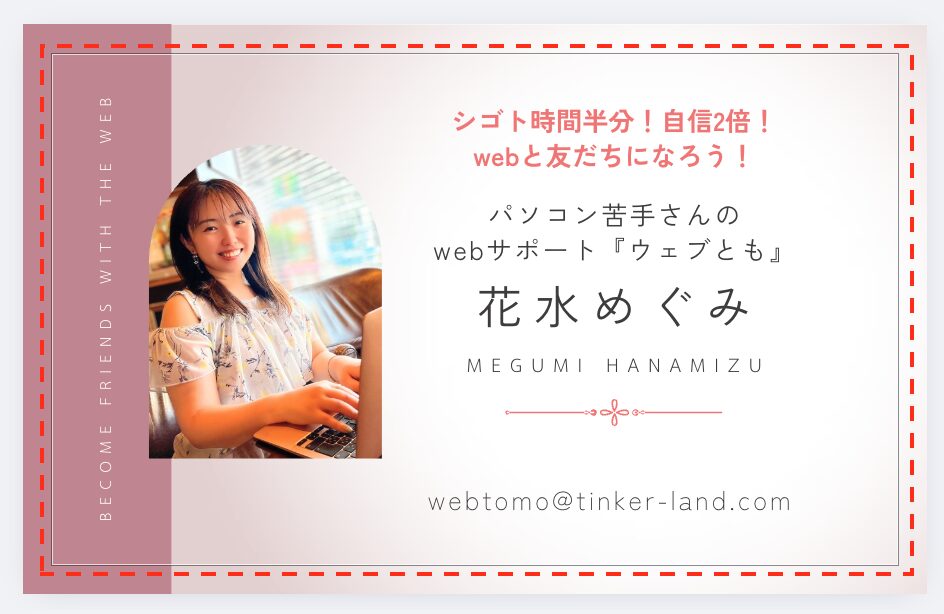
デザインのまわりに出る黒い線が、塗り足しの線です。
背景の色や写真は、この線まで広げておきましょう。
②見切れる範囲の線を出す
同じように「ファイル」→「設定」→
「見切れる範囲を表示する」をクリックします。
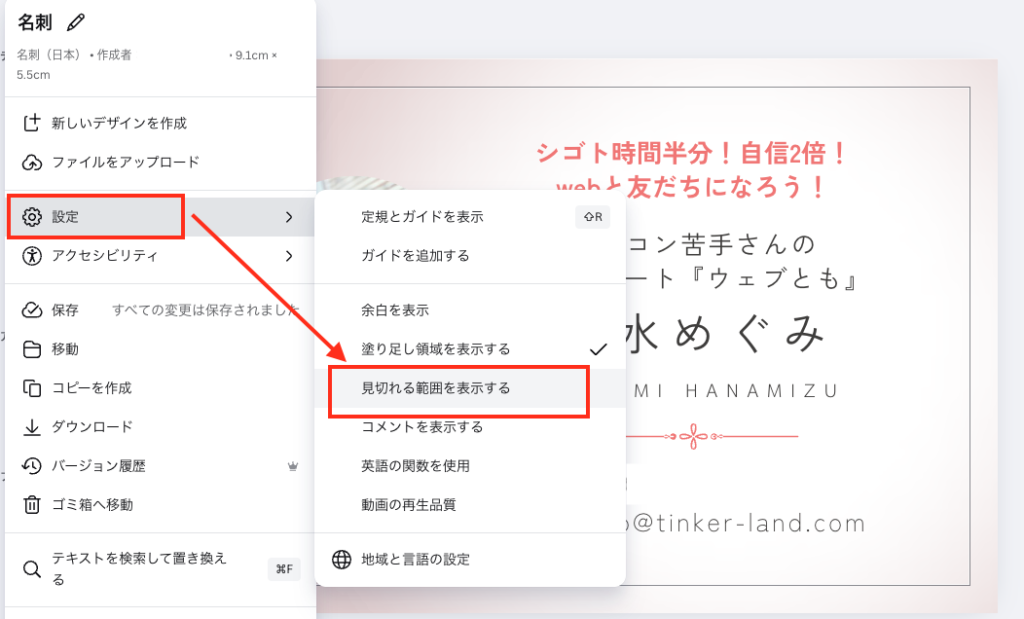
文字や写真を外側に動かすと、内側に点線が出ます。
大事な文字は、この点線の内側に置きましょう。
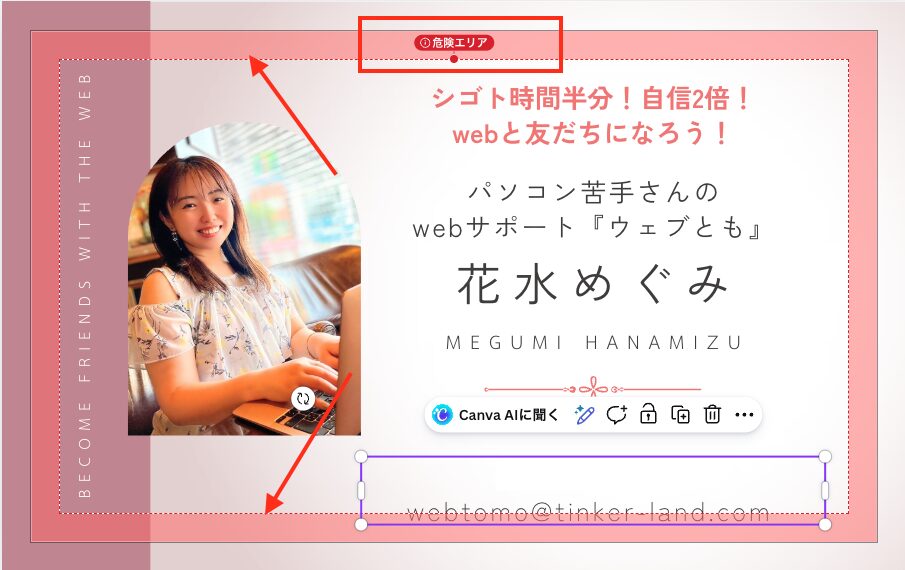
見切れる範囲が表示されないときは?
メニューに見つからないとき
Canvaは、画面の言葉がときどき変わります。
「余白を表示」という名前になっていることもあるので、
「ファイル」→「設定」の中を見てみてくださいね。
チェックしたのに線が見えないとき
見切れる範囲の点線は、文字や写真を端のほうへ動かしたときに出てきます。
素材を少し外側へ動かしてみましょう。
印刷に出すときは、ここだけ
ダウンロードするときに「PDF(印刷)」を選んで、
「トリムマークと塗り足し」にチェックを入れます。
くわしい決まりは、注文する印刷屋さんの案内も見てくださいね。
仕上げのチェック
| OKなら | |
|---|---|
| 背景 | 塗り足しの線まで届いている |
| 文字・ロゴ | 見切れる範囲の点線より内側にある |
| 余白 | 四方に少しゆとりがあって、読みやすい |
よくある質問
Q. 塗り足しは、どれくらい広げればいいの?
A. 一般的には、仕上がりの外側に3mmくらいが目安です。
Canvaの塗り足しの線まで背景を広げておけば大丈夫ですよ。
Q. 見切れる範囲の内側に、どれくらい余白をとればいいの?
A. 印刷屋さんによって目安がちがいます。
迷ったら、名前や連絡先は点線から少し内側に置いておくと安心です。
Q. 名刺じゃなくて、チラシやカードでも同じ?
A. はい、紙に印刷するものなら同じ考え方です。
「背景は塗り足しまで、大事な文字は見切れる範囲の内側」と覚えておきましょう。
参考:Canvaの塗り足し設定方法(印刷通販@グラフィック)
まとめ:名刺の「切れちゃった」は、線を出していなかっただけ
名刺の「切れちゃった」は、
センスの問題じゃなくて、線を出していなかっただけ。
今、Canvaで名刺を開いているなら、
「ファイル」→「設定」を、開いてみてくださいね。
2本の線が見えたら、もう大丈夫です。
名刺のデザインを整えるときは、こちらも見てみてくださいね。

名刺のその先で、また手が止まっていませんか?
名刺の「切れちゃった」は、直せましたか?
もし、こんな「ちょっとしたこと」が心にあるなら、聞かせてくださいね。
・Canvaで次に作りたいものがあるのに、また手が止まっている
・Zoomや発信が気になるのに、「私にはまだ早いかも」と後まわしにしている
・調べてやってみたのに、自分の画面ではうまくいかなかった
こんなことくらいで聞いていいのかな、と思わなくて大丈夫です。
手が止まるのは、スキル不足じゃなくて、まだ知らないだけ。
実は私も、最初は同じでした。
無料相談会では、いま止まっているところを相談できます。
「ここから始めれば進めるよ」を、いっしょに見つけましょう。
ひとりで調べて悩む時間は、今日でおしまいにしませんか?
個別相談は月10名までなので、気になった今が、いちばん動きやすいタイミングです。