
はじめに
「リンクを押したのに入れない…」
「何が間違ってるのかわからない…」
「いざ本番!」という時にZoomに参加できないと本当に焦りますよね。
けれど、実はZoomに入れない原因は、ほとんど決まっています。
「主催者さんに迷惑をかけちゃう…」「どうしよう!」
とパニックになる前に、まずはこの記事をチェックしてください。
パソコンが苦手な方でも一つずつ確認すれば、必ず解決できます。
この記事でわかること
- リンクをクリックしても画面が動かない時の対処法
- パスコードがエラーになる理由
- Zoomアプリを最新の状態に更新(アップデート)する手順
もし、「まだZoom自体に慣れていなくて、基本的な使い方も確認しておきたい」という方は、まずはこちらの完全ガイドを読んでみてくださいね。

https://webtomo.purpose-land.com/zoom/zoom-guide-beginner/
5つの原因と対策チェックポイント
1. Zoomでエラーが出てしまう場合
LINEやメールで改行されているときや、URL全体が表示されていない場合はエラーとなり表示できません。
- URL全体を表示してクリックしてみましょう
- URLをコピペしているときは「最初から最後まで」もう一度選択し直してみましょう
URLの後ろに「…」が記載されている時は続きがあるので全文開いてみてくださいね
2. Zoomの画面に切り替わらない場合
2-1.参加準備が整っていない
まずは、リンクを押した後に止まってしまう原因を確認しましょう。
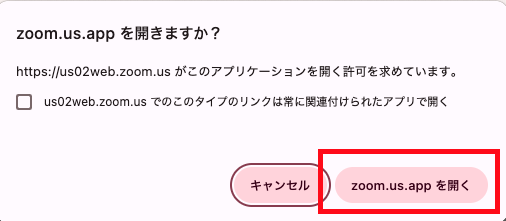
ブラウザの上の方に出る「zoom.us.appを開きますか?」という画面が出たら、「zoom.us.appを開く」を選択してください。
ここを押さないと始まりません。
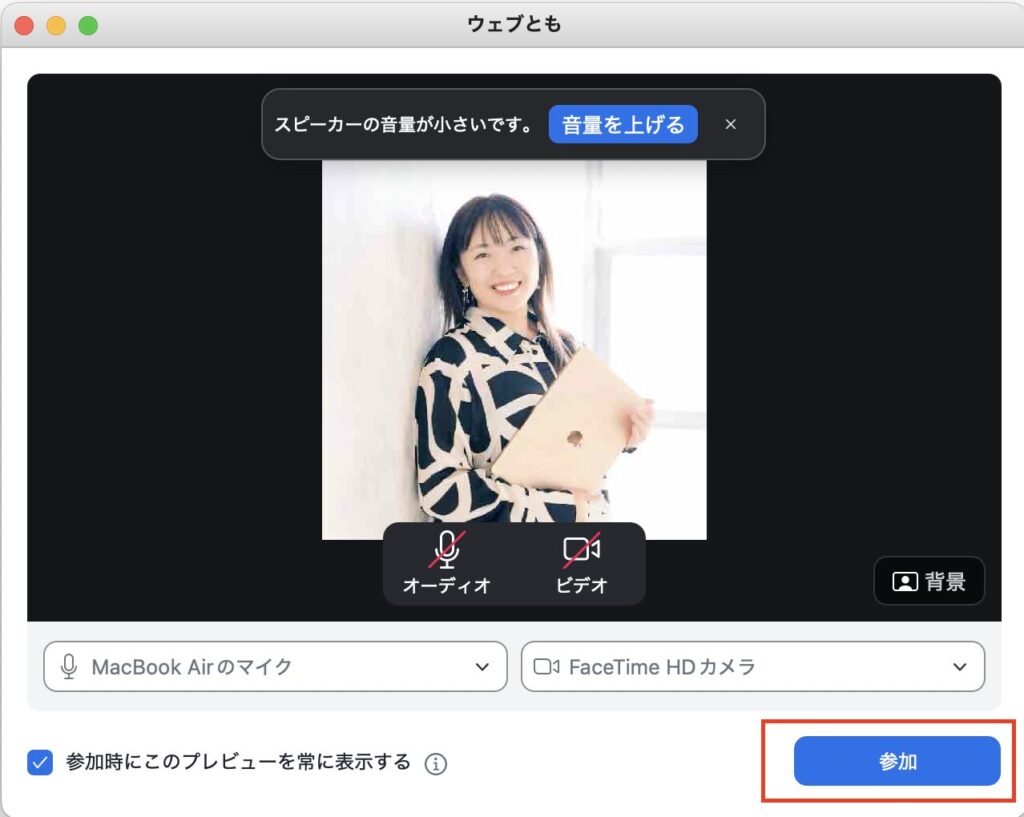
次に、自分のzoomアイコン画面が表示されるので「参加」ボタンを押します。
これで、あなたの参加準備は完了します。
2-2.主催者(ホスト)がまだ始めていない
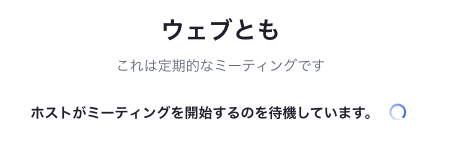
「ホストがこのミーティングを開始するのを待っています」と出ていたら、あなたの故障ではありません。
ホスト(主催者)がまだzoomを起動していない状態です。
開催時間までそのまま待っていて大丈夫です。
2-3.主催者(ホスト)があなたの参加を見落としている
「ホストが参加しました。あなたが入室していることがホストに知らされました。」という表示が変わったら主催者(ホスト)がzoomを開いた状態です。
開催時間になり次第、順次、ホスト(主催者)がzoomへの入室を許可していくのでもう少し待ちます。
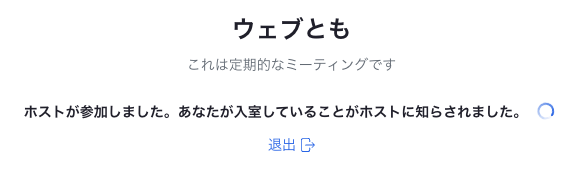
この表示に変わり、開催時刻を過ぎても一向にzoomに入れない場合はあなたのホスト(主催者)があなたの参加を見落としている可能性があります。
その場合はメールやLINEなどで連絡をして問い合わせてみましょう。
3. 「パスコードが違う」と表示される場合
手入力すると間違いやすいポイントです。
なるべく手入力はせず、コピーして貼り付けましょう。
- 大文字・小文字・半角全角のミス
- 一番多いのは「全角」で入力しているケースです。必ず「半角」になっているか確認しましょう。
- 一番多いのは「全角」で入力しているケースです。必ず「半角」になっているか確認しましょう。
- コピー&ペーストの際に「空白」が入っている
- メールからコピーするとき、前後のスペースまでコピーしてしまうとエラーになります。
4. アプリのアップデートが必要なケース
久しぶりにZoomを使うときに多い原因です。
古いバージョンのままだと入れなかったり、接続が悪くなることがあります。
更新の案内が表示されたら「更新(アップデート)」ボタンを押して、表示の指示に従って進みましょう。
事前に更新がないかチェックしたいときは
①zoomにログインして自分のアイコンをクリックします。
https://zoom.us/signin#/login
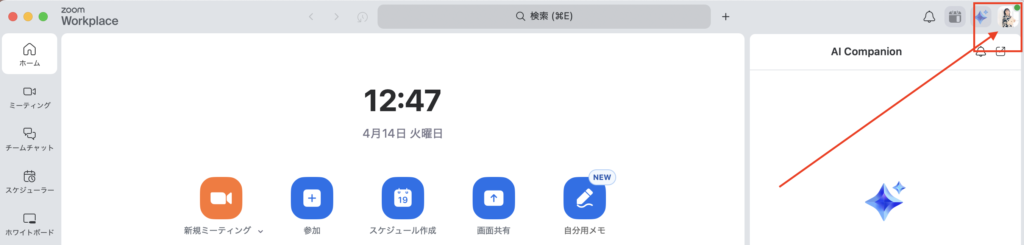
②「更新をチェック」をクリック
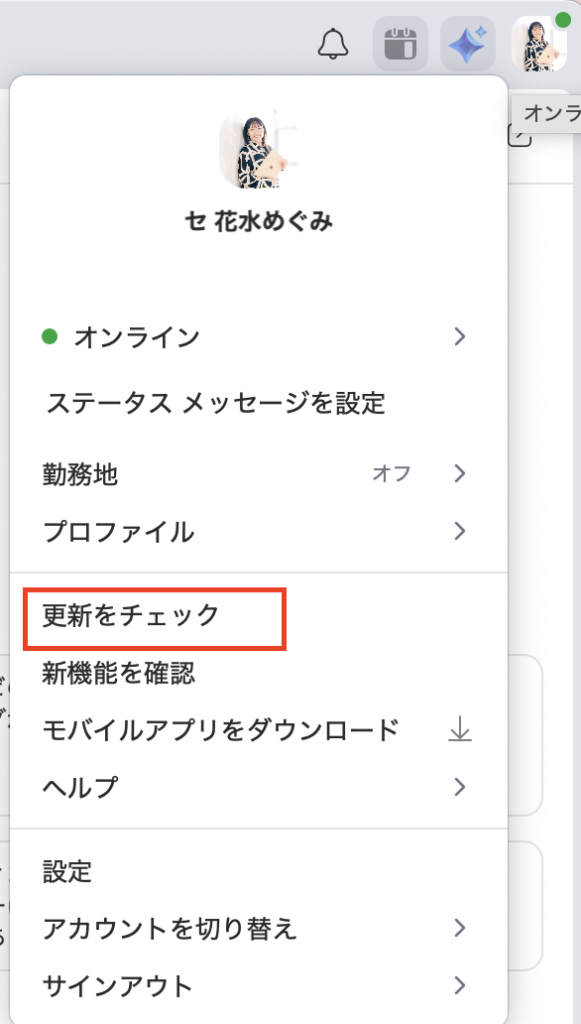
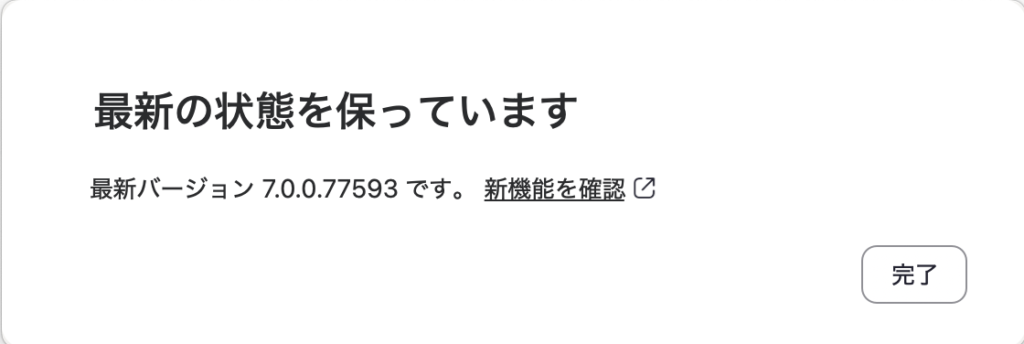
③更新の有無をチェック
更新不要の表示
更新が必要な表示
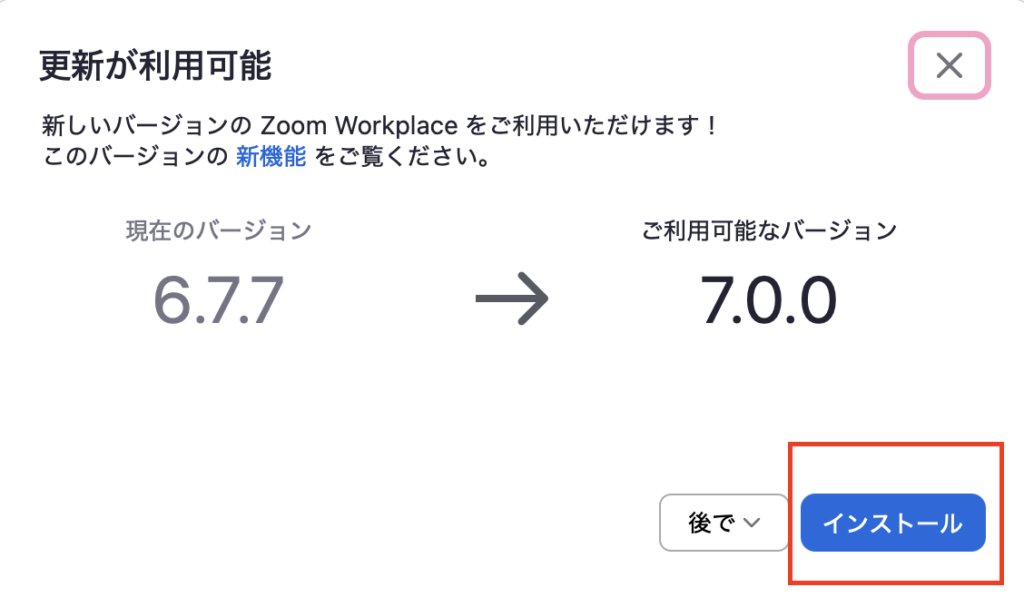
このような画面が表示されたらインストールボタンをクリックします。
進捗バーが満タンになるまで待ちます。
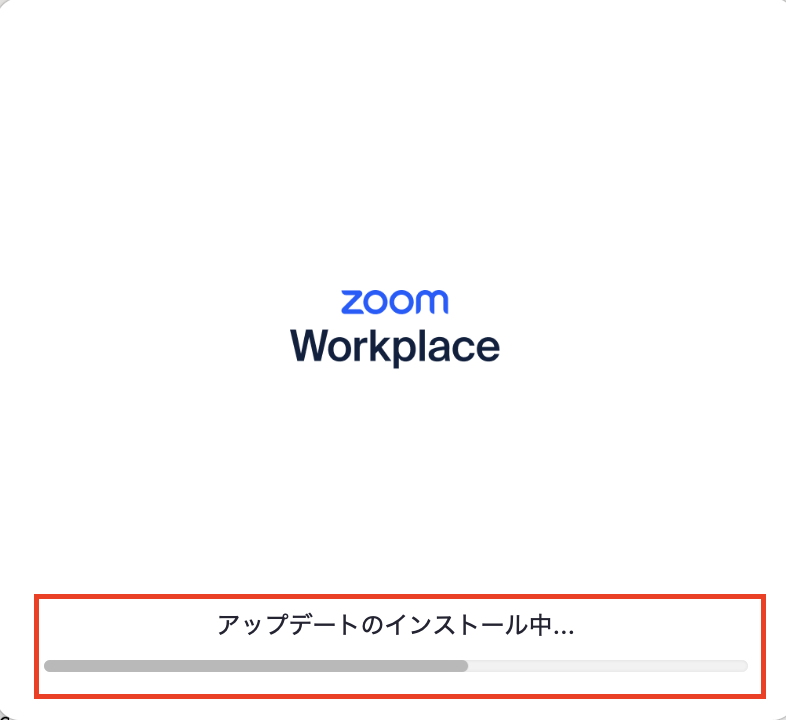
「クライアントが正常に更新されました」
と表示されたら更新完了です。

5. ネット環境やパソコンの状態
根本的な接続トラブルの確認です。
- Wi-Fiはつながっていますか?
- 一度Wi-Fiを切って、つなぎ直すだけで解決することも多いです。
- アプリを一度閉じて、もう一度開き直してみる
- パソコンを再起動してみる
- どうしてもダメな時は、一度パソコンを消して付け直すのが一番の近道です。
うまく入れないときは、焦らず一報を入れましょう
たとえ準備をしていても予期せずzoomに入れないことはあり得ます。
そんなときは慌てず、まずは相手の方に状況の一報を入れましょう。
そして1つずつチェックポイントを確認していけば大丈夫です。
トラブルが解決して無事に入れたら、あとは楽しむだけです。
もしまた迷ったら、いつでもこの記事に戻ってきてくださいね。
もっと詳しく学びたい方へ無料プレゼント!
Zoom初心者さんのためのスタートチェックリスト