はじめに
「お客様に届くメールが、文字だけの味気ない内容になっていませんか?」
メールマガジンや自動返信メールは、お客様との大切な接点です。
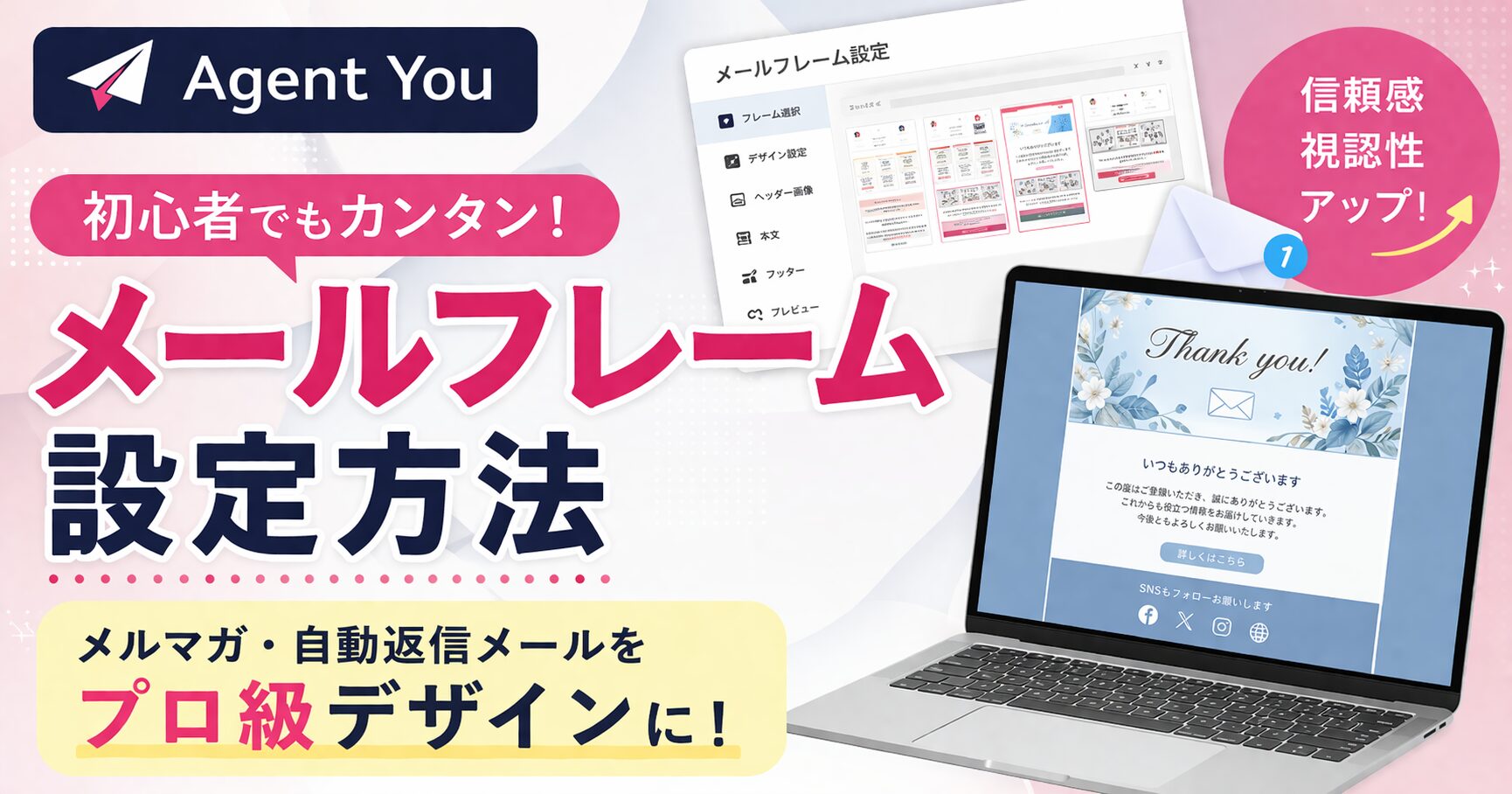
Agent Youの「メールフレーム」機能を使えば、難しい知識がなくても、オシャレで信頼感のあるメールを簡単に送ることができます。
この記事では、「メールフレームって何?」という初心者の方に向けて、設定方法をわかりやすく解説します。
1. 「メールフレーム」とは?設定するメリット
「メールフレーム」とは、一言で言うと「メール専用の便箋(テンプレート)」のことです。
通常のメールは白背景に文字だけです。
しかし、フレームを設定することで以下のメリットがあります。
- 信頼度アップ: ロゴやブランドカラーが表示され、公式感が伝わる。
- 視認性アップ: ヘッダーやフッターがあることで、重要な情報が読みやすくなる。
- リピート率向上: SNSリンクや連絡先を常時表示でき、次のアクションに繋がりやすい。
メールフレーム設定の基本ステップ
それでは、Agent Youの管理画面を見ながら設定を進めていきましょう。
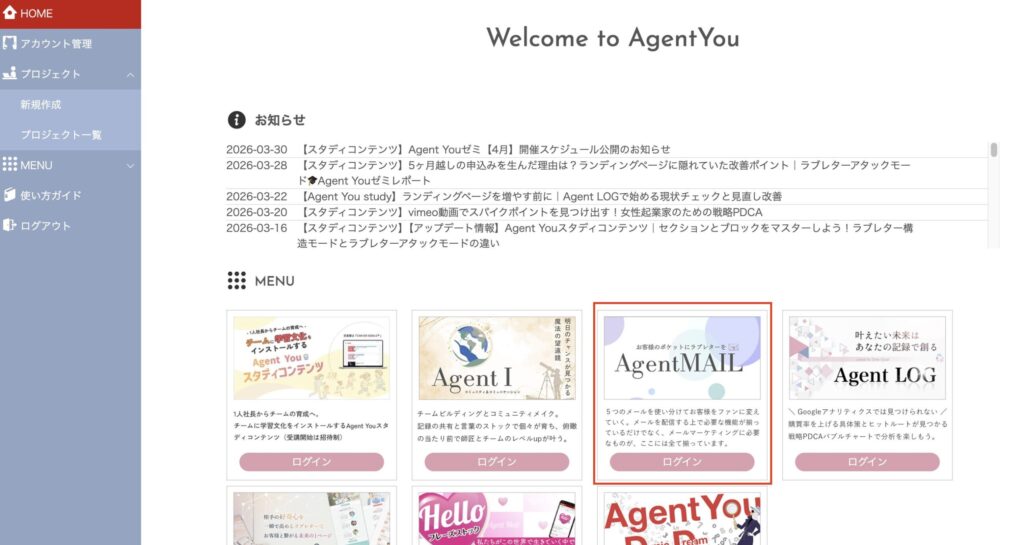
①Agent Mailにログイン
Agent Youを開き、「Agent Mail」にログインします。
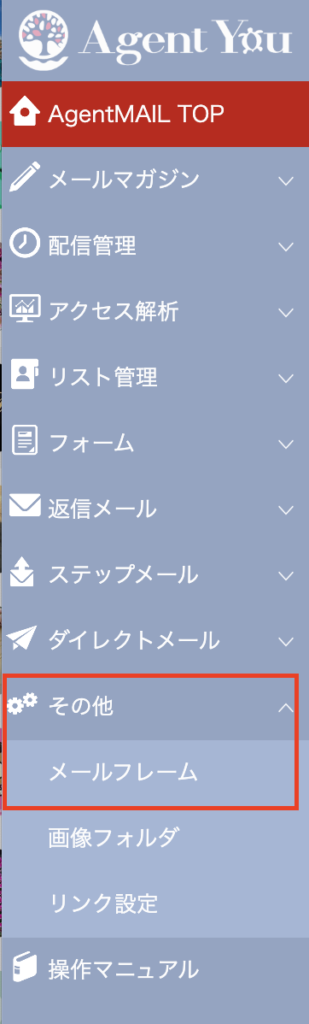
②左側のメニューからメールフレームを選択
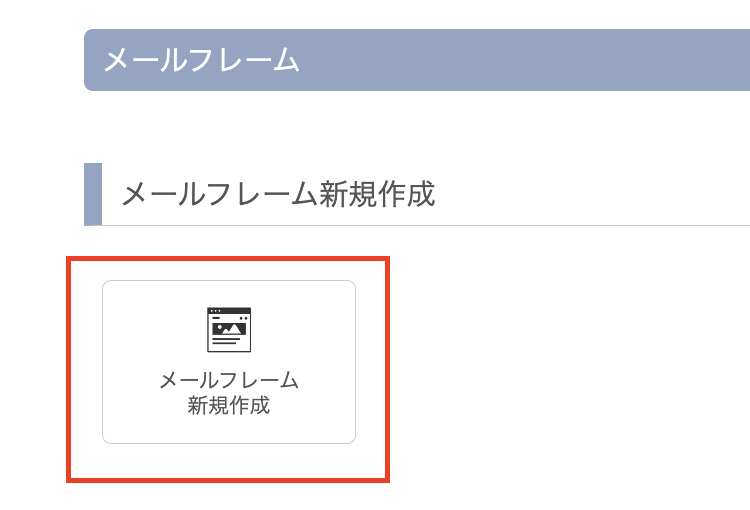
③新規作成に進みます
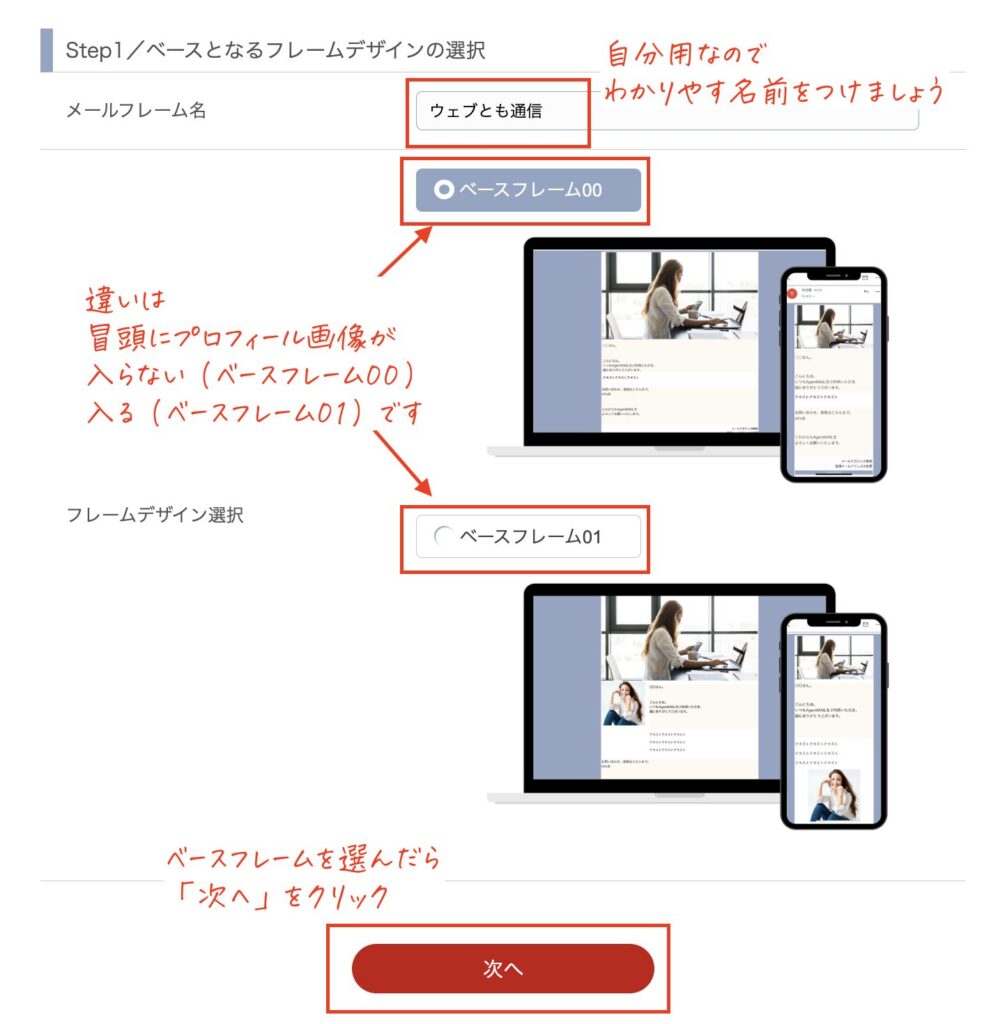
④フレームを選択します
⑤メールフレーム(定形デザイン)の設定をしていきます
⑤-1:上から順番に選択したり、設定をしていきます
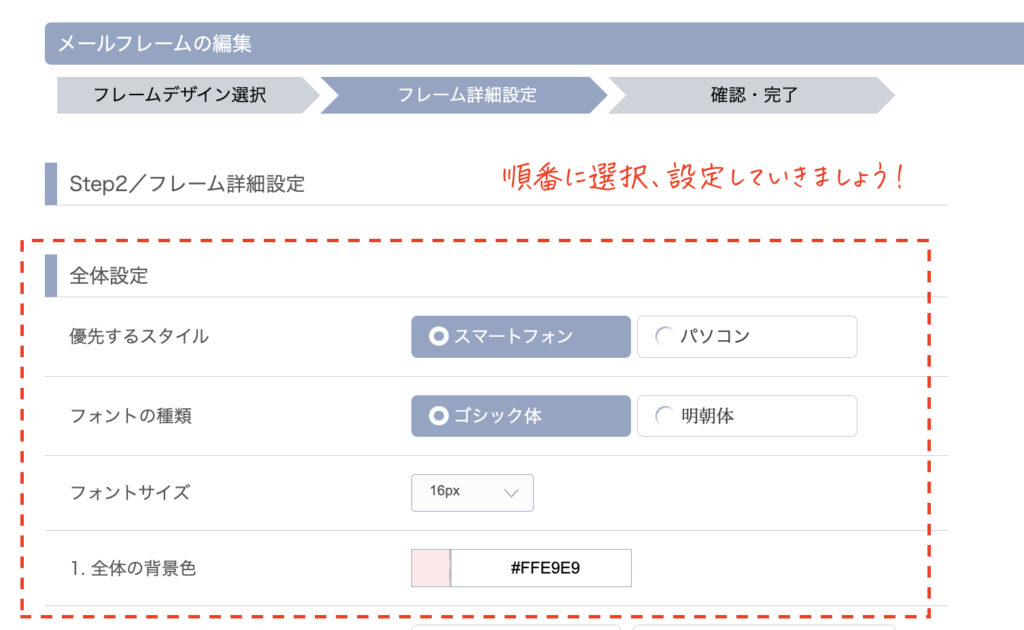
ブランドイメージに合わせて色をカスタマイズしましょう。
<カスタマイズ箇所の一例>
- 全体の背景色: メールの外側の色を設定します。
- 境界線の色: 全体の背景と内側(本文)との境界線の色を設定します
- フォントカラー: 読みやすさを重視し、濃いグレーや黒がおすすめです。
⑤-2:メルマガのヘッダー(1番上)に表示される画像を設定します
おすすめ画像サイズは
パソコン向け:縦300px 横713px
スマートフォン向け:縦180px 横299px
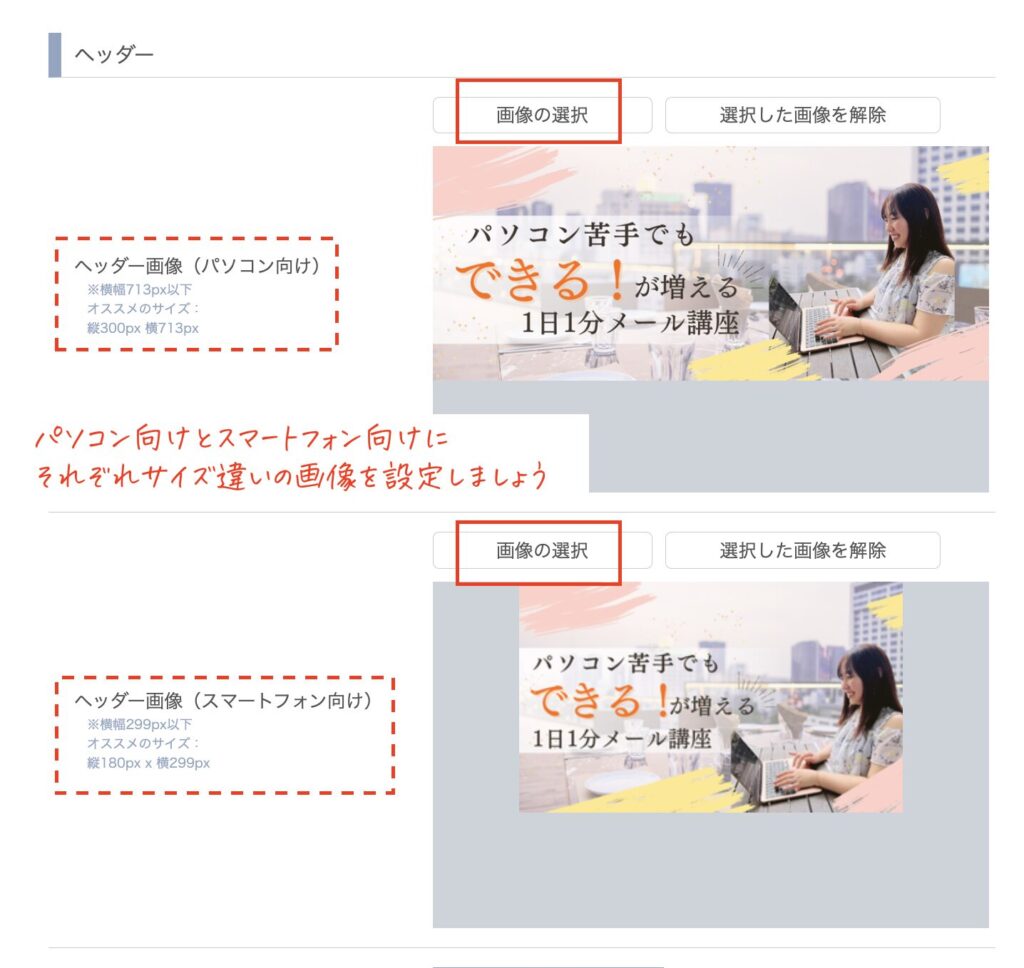
画像作成のツールは自由です。
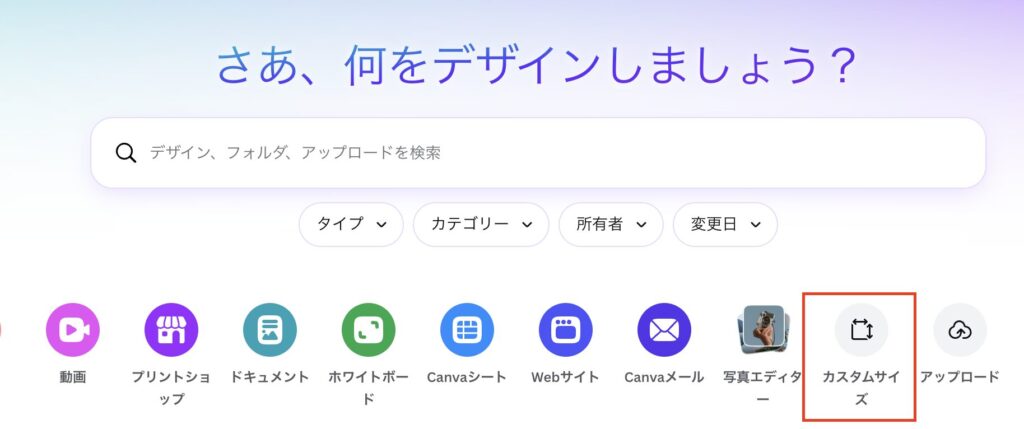
たとえば、Canvaで作るならカスタムサイズを設定して新規作成します。
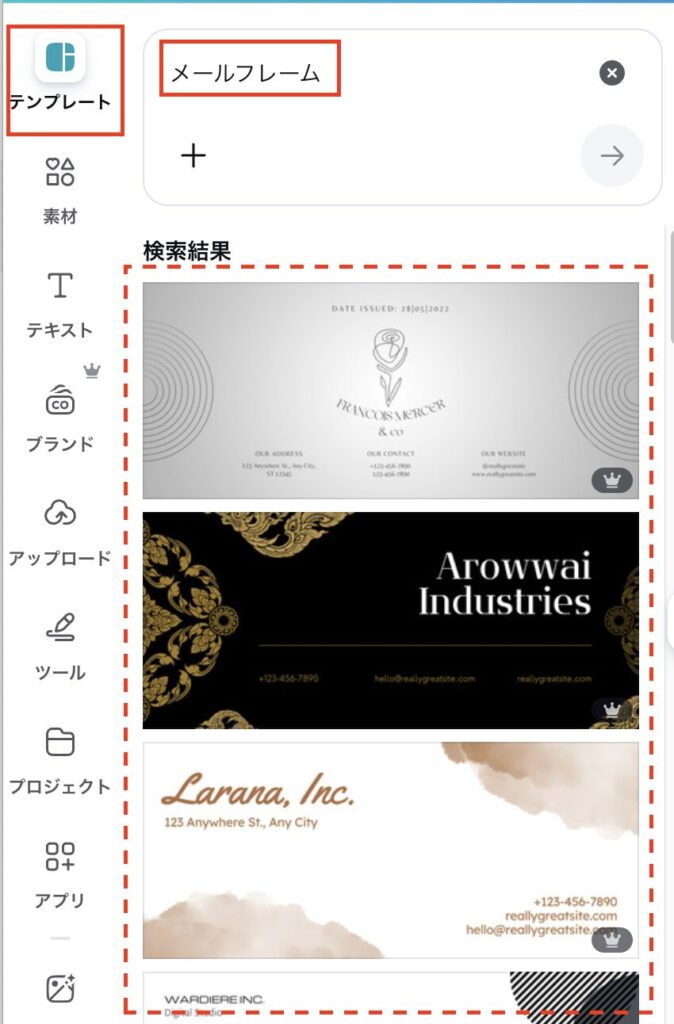
テンプレートに「メールフレーム」と入力するとデザインが豊富に表示されます。
⑥フッター(文末)の定型文を設定
⑥-1:毎回同じように記載したい文章を定型文として設定します
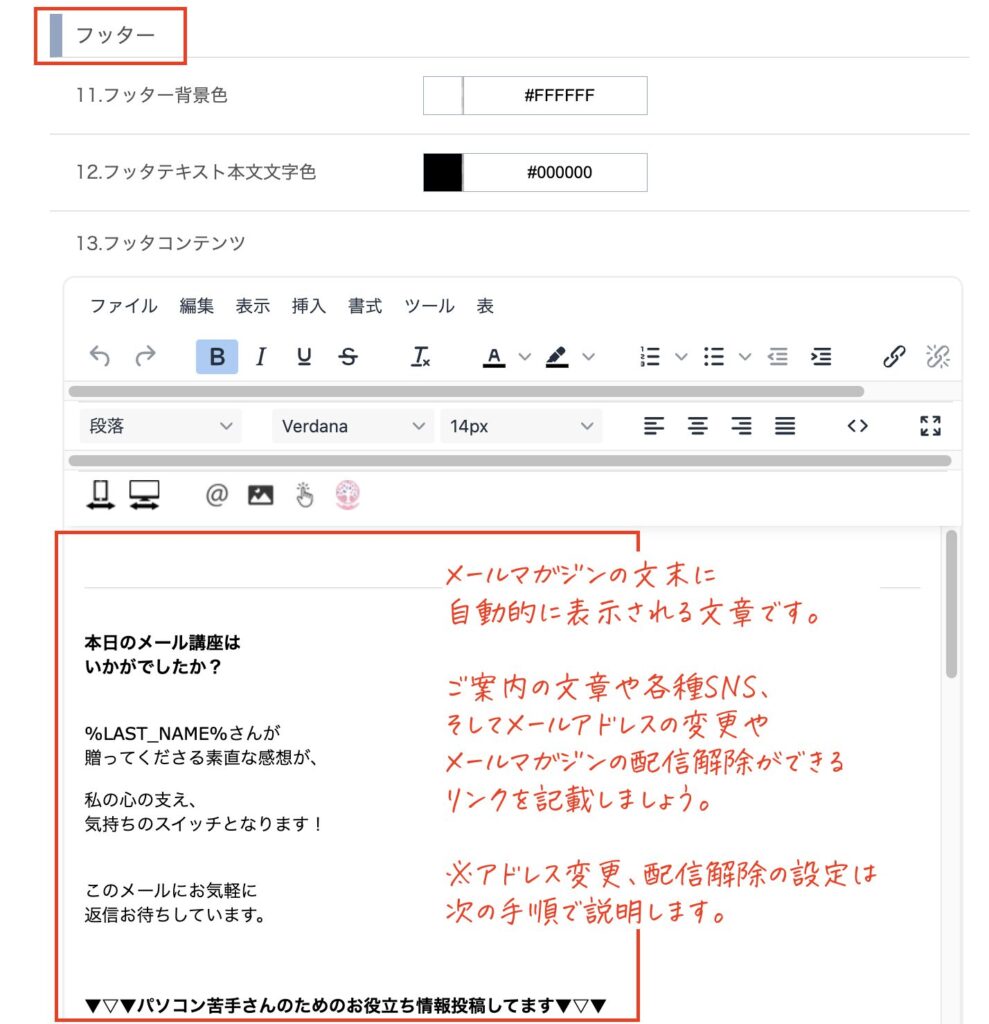
⑥-2:特定電子メール法により、必須項目も記載します
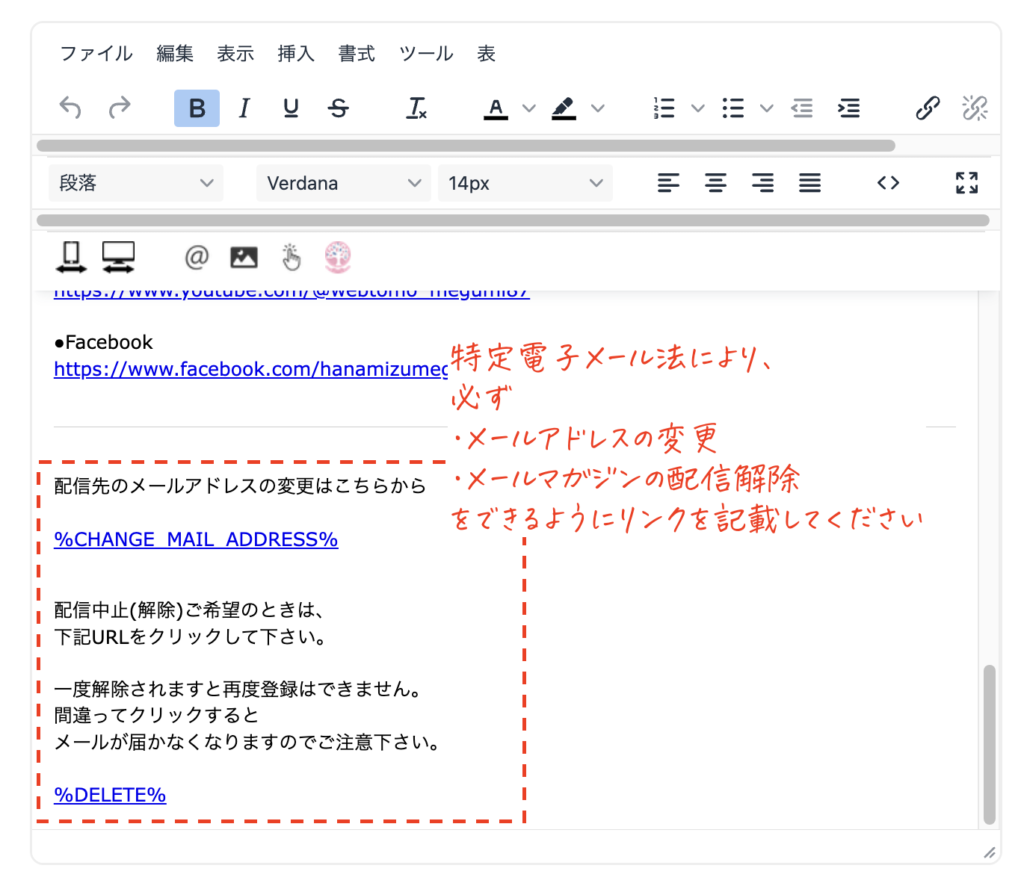
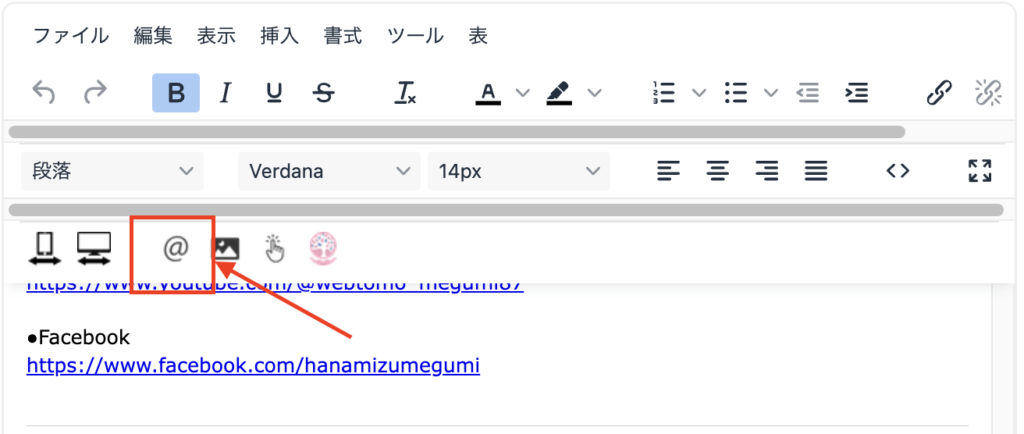
必須項目の設定は@から進みます。
メールアドレス変更URL★・メールアドレス変更URL★を選択しましょう。
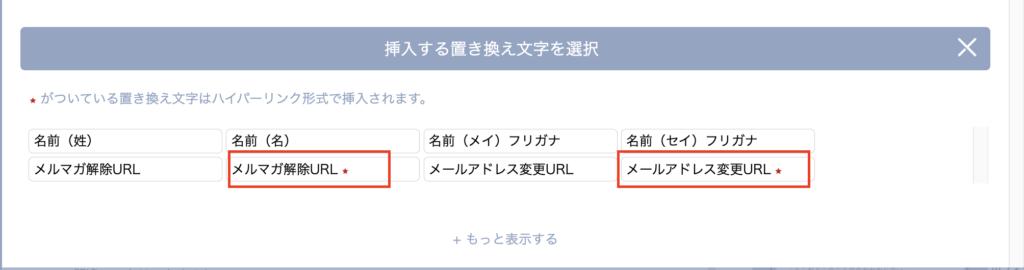
★がついていない方を選ぶと、メールマガジンを配信した時にURLの文字が書かれているだけでクリックできません。
★がついている方を選ぶことで、クリックで進められるようになるので注意してください。
⑦必須項目の表示を変更します
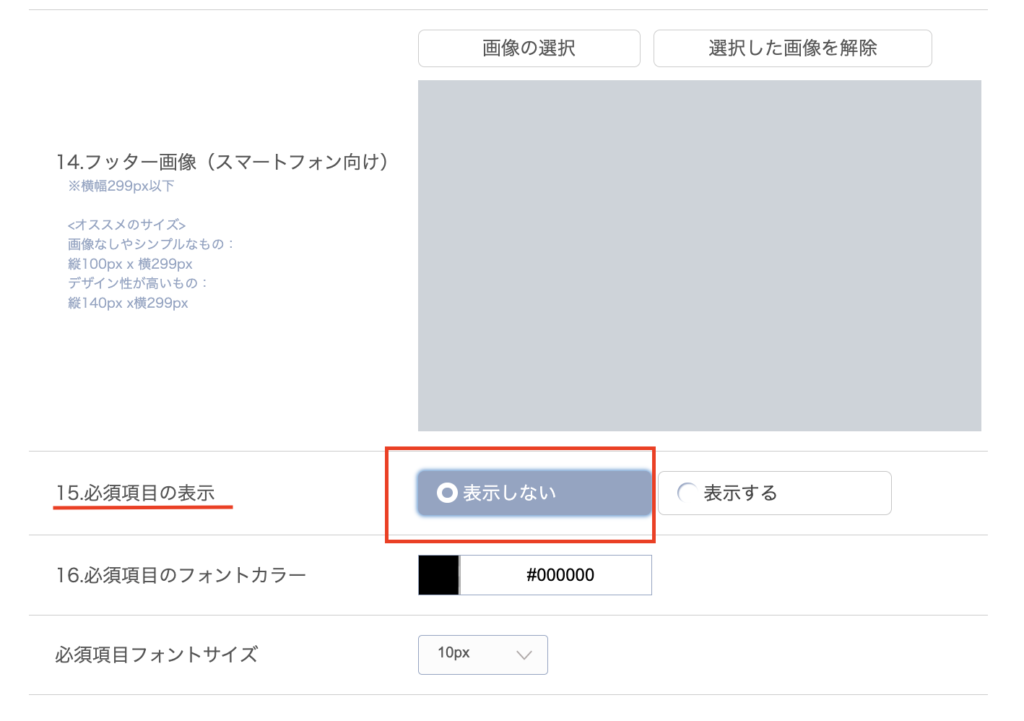
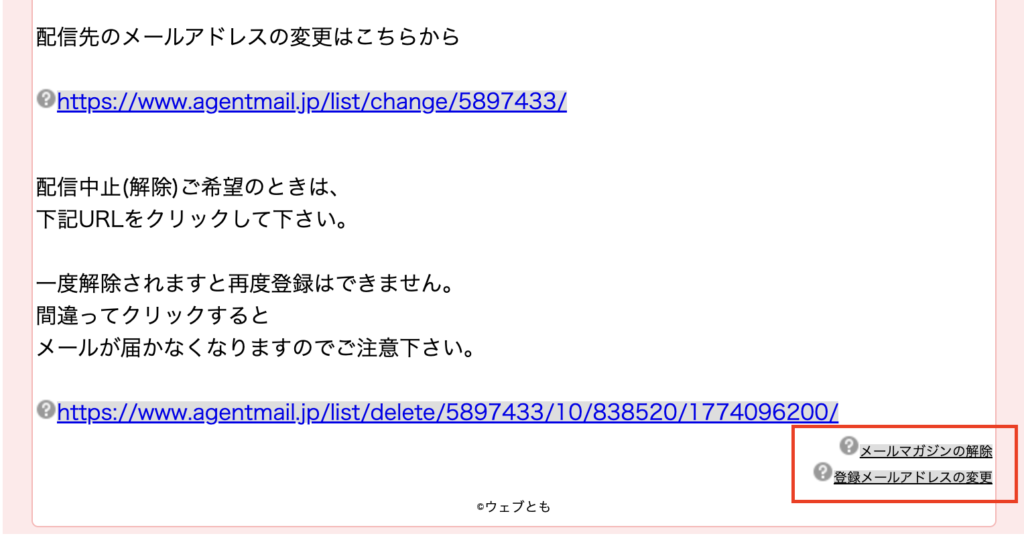
⑥-2でメールアドレスの変更URL、メールマガジンの解除のURLを記載したので、
こちらを「表示」のままにしてしまうと記載が重複してしまいます。
わかりにくくなるので非表示に変更しましょう。
非表示にすることで右下の赤枠内の表示が消えます。
⑧コピーライトを入力して完了です!
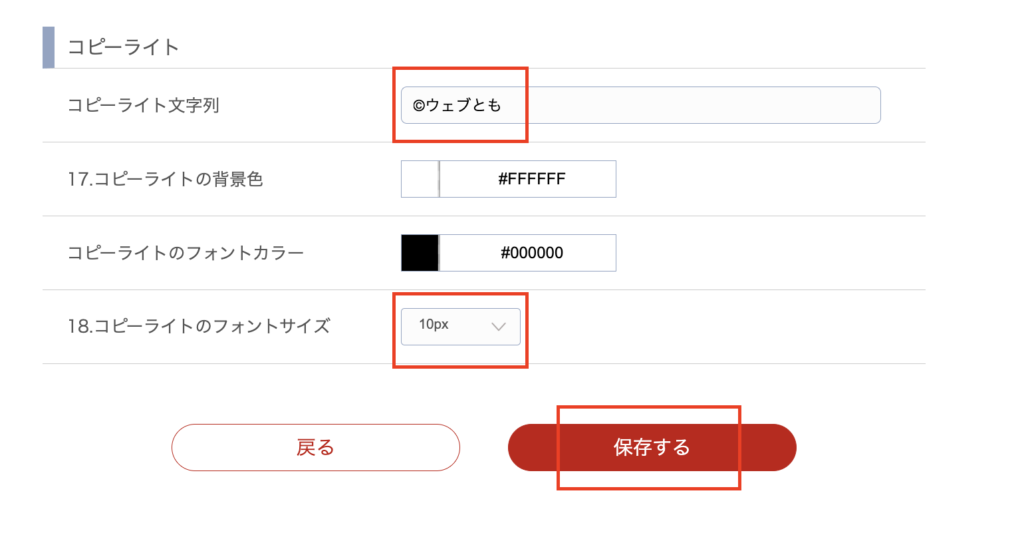
<コピーライトとは>
創作物に対して著作権を有することを表す表記のことです。
「©️」は「マルシー」と入力して変換すると出てきます。
フォントサイズは自由ですが、10px程度が圧迫感がなくおすすめです。
よくあるQ&A
- HTMLの知識がなくても作れますか?
-
はい、全く必要ありません。
Agent Youの画面上で色を選んだり画像をアップしたりするだけで、自動的にきれいなHTMLメールが作成されます。 - メールの種類ごとにデザインを変えられますか?
-
複数のフレームを作成して、メールマガジン用、お問い合わせ用、サンクスメール用など、用途に合わせて使い分けることが可能です。
まとめ:メールの見た目で差をつけよう
Agent Youの「メールフレーム」を活用すれば、たった10分の設定でお客様に与える印象が劇的に変わります。
「設定が難しそう…」と後回しにしていた方も、この機会にぜひプロ仕様のメールデザインに挑戦してみてくださいね!
パソコンが苦手で手が止まってしまう方へ
ひとりで悩む時間、もう終わりにしませんか?