デザインセンスがない…と悩んでいませんか?
この記事では、
✔ Canvaの文字がなんかダサい
✔ おしゃれに見せたいけどやり方がわからない
✔ デザインセンスに自信がない
そんな人に向けて誰でもできる文字の整え方を解説します。
実は、おしゃれに見えるかどうかはセンスのせいではありません。
Canvaの「エフェクト」機能を知り、使えているかどうか。
たったそれだけなんです!
今回は、難しい操作なしで「サクッとおしゃれな文字」に変身させる魔法のステップをお伝えしますね。
動画で学びたい方はこちら▼
文章と画像でゆっくり確認したい方へ ▼
Canvaの文字がダサく見える理由
多くの人がやりがちなのが、
文字を入れるだけで終わる
文字はそのままだと背景に馴染まず浮いて見えます。
だから違和感が出るんですね。
ここで使うのがCanvaのエフェクト機能です。
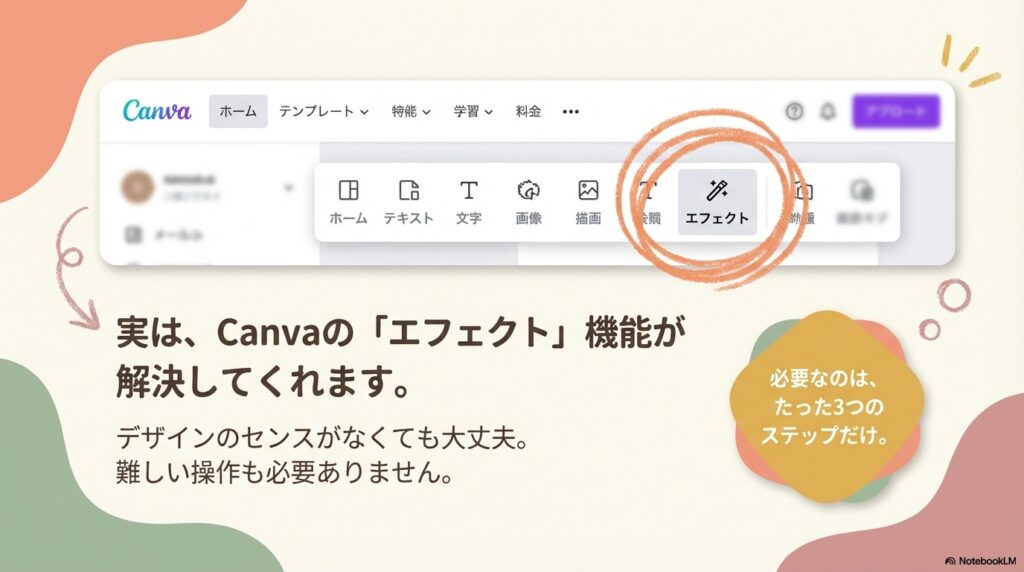
Canvaのエフェクト機能とは?
エフェクトは、
✔ 影をつける
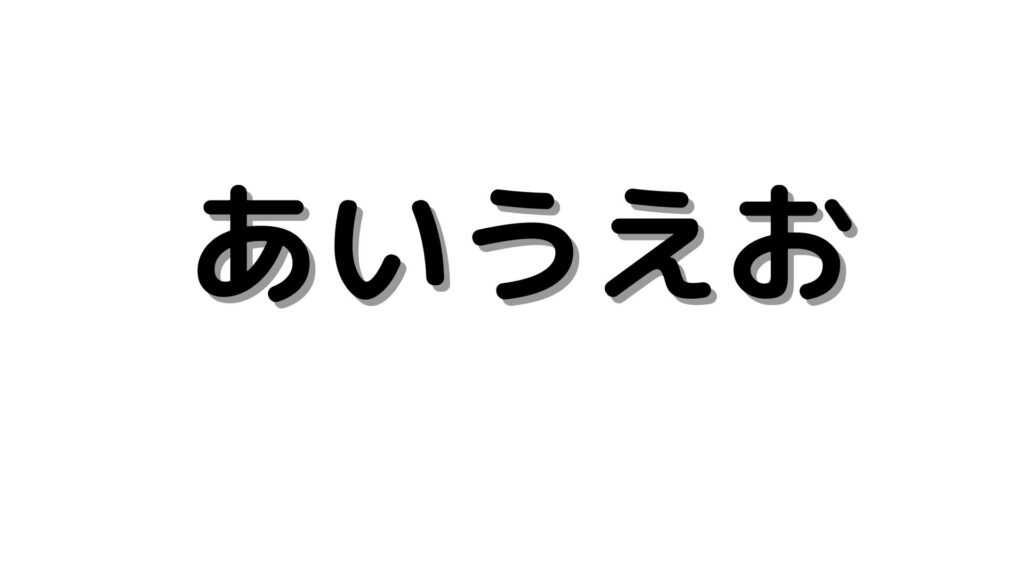
✔ 浮き出し風にする
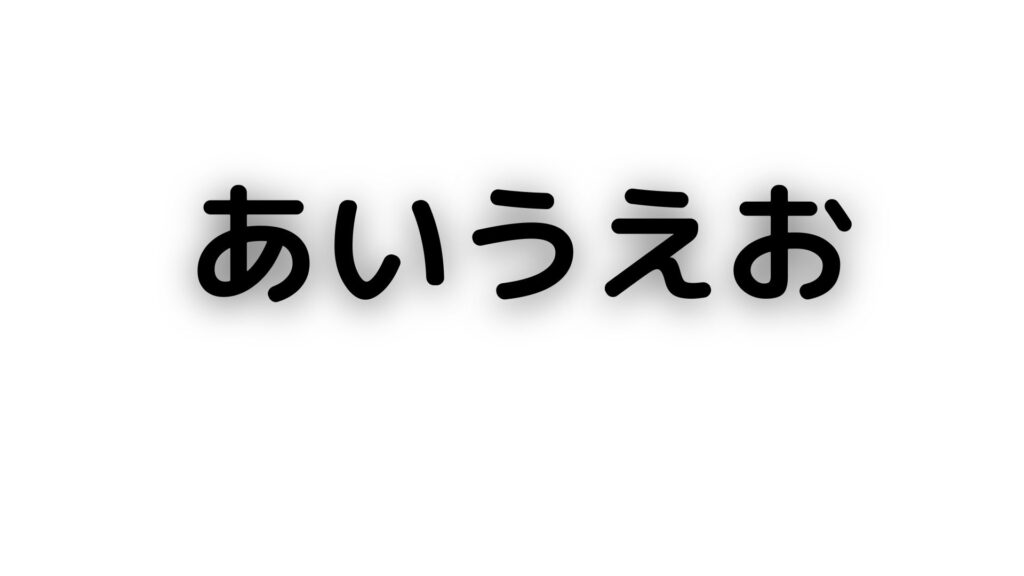
✔ 背景をつける
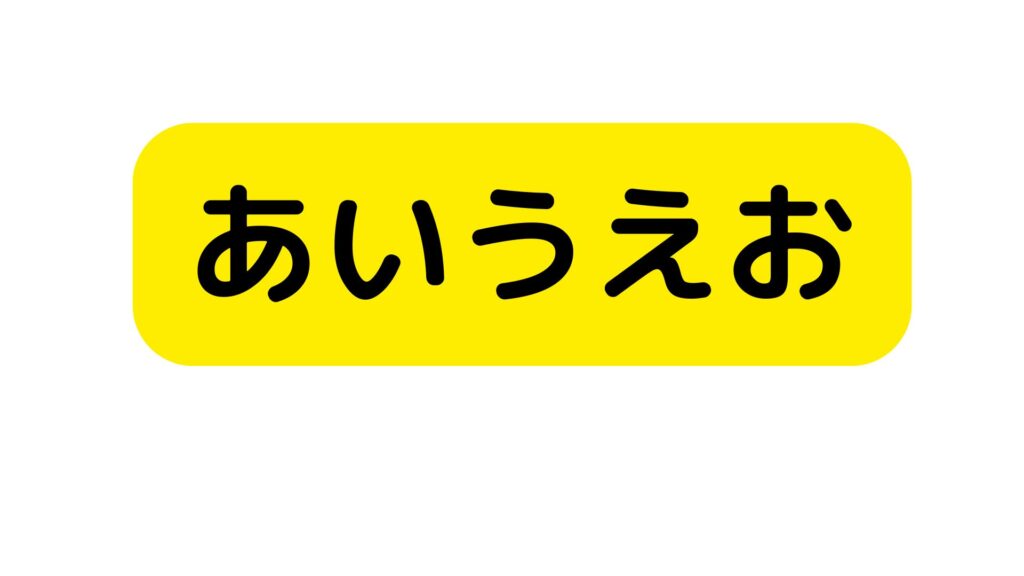
このような加工をワンタップでできる機能。
この機能を使えば、デザイン知識ゼロでも見た目を整えやすくなります。
Canvaエフェクトの使い方|かんたん3ステップ
操作はとってもシンプルです!
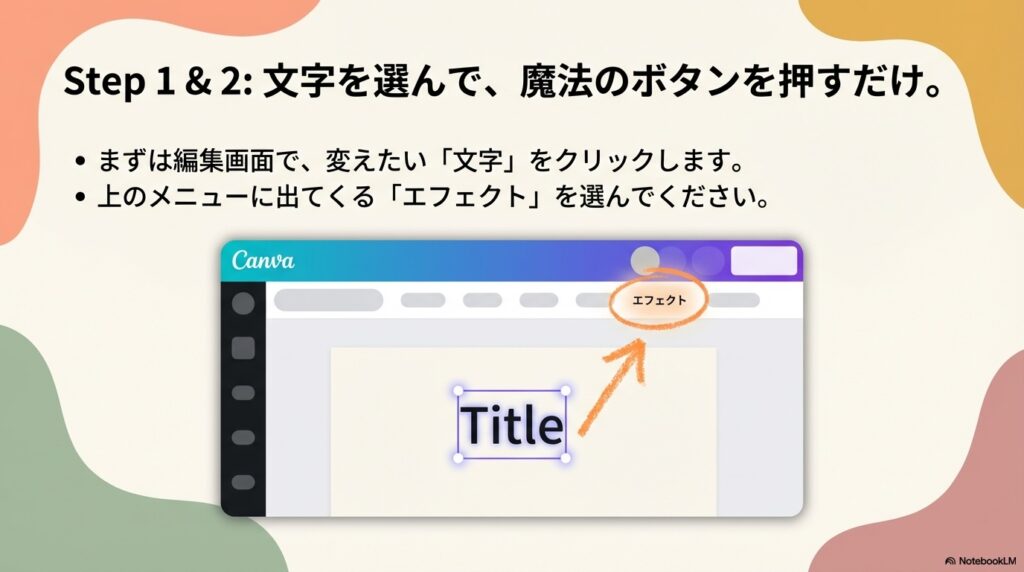
- テキストをクリック 編集したい文字を選択します。
- メニューの「エフェクト」を選択し、
画面の上(または下)にあるメニューから「エフェクト」クリックします。
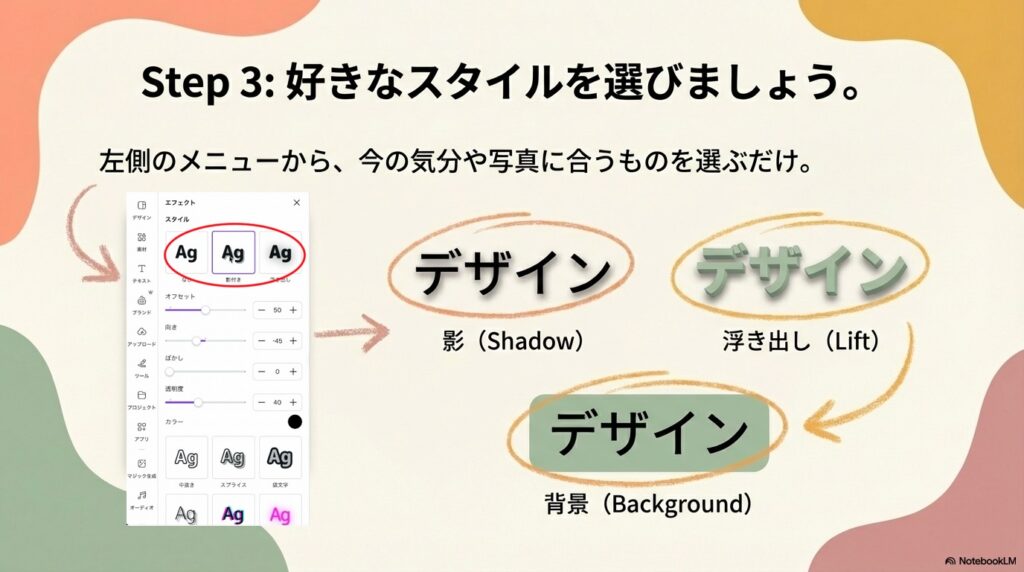
3.「影付き」「浮き出し」「背景」など、
好きなスタイルをポチッと選ぶだけで完成です。
さらにワンランク上がる編集ポイント
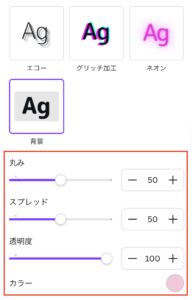
選んだスタイルをさらにもう一度クリックすると、細かい調整ができるようになります◎
<背景つきの場合>
- 丸み: 背景枠の角の丸みを調整できる
- スプレッド:枠の幅を変更
- 透明度: 左に寄せるほど透過する
- カラー:ブランドカラーや馴染む色に変更できる
選んだエフェクトによって詳細設定は変わります。
まとめ
Canvaのなんかダサい…
馴染まない…
これは「センスがないから…」ではなく機能を知っているかどうかが分かれ目です。
Canvaは初心者でも整う仕組みが用意されたツールです。
ですが便利な機能が多いからこそ、使い方を知らなければ使えないんです。
✔ エフェクト機能で一瞬で改善できる
✔ 操作はたった3ステップ
✔ 微調整でプロっぽく仕上がる
ことをご紹介しました。
「私にもできそう!」と思っていただけましたか?
できるようになる秘訣は、「まずやってみること」。
ぜひ次にCanvaを開くとき、どれか一つでもエフェクトを触ってみてください。
その「できた!」という小さな積み重ねが、あなたの発信をどんどん楽しくしてくれます。
最後に
一人で悩んで立ち止まってしまう時間はもったいない!
ウェブともでは、40代からのWebが苦手な女性起業家さんが、一歩ずつ自分のペースで進めるために<否定しない・責めない・見放さない伴走型サポート>を大切にしています。
Instagramでは40代からのパソコンが苦手、難しいと悩んでいる女性起業家さんの「できる!」が増える発信をしています。
https://www.instagram.com/megumi_webtomo
- 無料プランでもエフェクトは使えますか?
-
はい!今回ご紹介した基本的なエフェクトは、無料プランの方でもすべて使えます。
- スマホ版Canvaでも同じ操作ですか?
-
操作感は少し違いますが、下のメニューバーの中にある「エフェクト」から設定可能です。